 Tendfolio
Guide e domande frequenti
Come si usa Tendfolio, funzione per funzione, con le schermate del pannello. Dove c’è una procedura i passaggi sono numerati e vanno seguiti in quell’ordine; gli elenchi con la spunta sono invece cose da sapere, non da fare. Se cerchi il riferimento degli endpoint, è nella documentazione API.
Domande frequentiSezioni
Primi passi
Tendfolio tiene sotto controllo installazioni WordPress che non stanno sullo stesso server e spesso non hanno nemmeno lo stesso proprietario. Si collega a ognuna con un piccolo plugin — il connettore — e da quel momento aggiornamenti, backup, sicurezza e disponibilità si guardano e si comandano da un posto solo. Per arrivare al primo sito sorvegliato servono quattro passaggi, in quest’ordine.
- Passo 1. Crea l’organizzazione
Registrandoti nasce un’organizzazione: è il contenitore dei tuoi siti, delle persone che ci lavorano e del piano. Se lavori per più clienti non servono account separati — i siti stanno tutti qui e i permessi decidono chi vede cosa. Il piano gratuito include tre siti, per sempre, senza carta di credito.
- Passo 2. Collega il primo sito
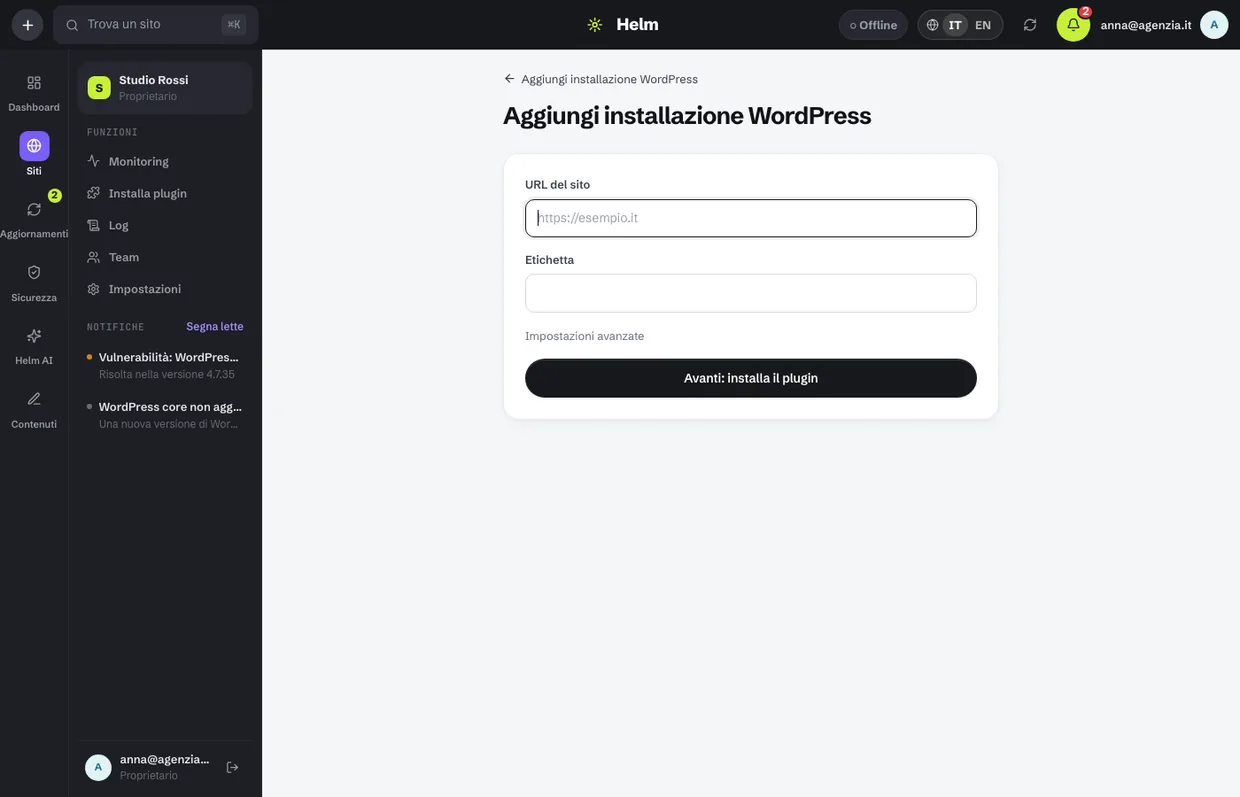
Vai su Siti → Aggiungi installazione WordPress e inserisci l’indirizzo. Tendfolio genera una connection key: è la password monouso con cui il plugin si presenta al pannello, e il pulsante Apri la porta già incollata nel connettore sul sito. L’etichetta è il nome con cui vedrai il sito in elenco: conviene metterci il nome del cliente.
- Passo 3. Aspetta la prima lettura
Appena il connettore risponde, Tendfolio legge versione di WordPress, plugin, temi, utenti, spazio e stato di sicurezza. Ci vogliono pochi secondi e il sito passa a «Connesso». Da qui in poi la lettura si ripete da sola più volte al giorno, e il controllo di disponibilità parte subito.
- Passo 4. Decidi chi riceve gli avvisi
Impostazioni → Notifiche: scegli email e Telegram, categoria per categoria. È il passaggio che salta la maggior parte delle persone, e senza il quale un sito può restare giù tutta la notte con l’avviso fermo nella campanella del pannello, che nessuno guarda alle tre di notte.
Collegare un sito
Il connettore è un plugin WordPress che parla soltanto con Tendfolio. Ogni richiesta è firmata con la connection key, quindi nessun altro può usarlo, e le credenziali di accesso al sito — utente e password di WordPress — non passano da qui e non ci vengono mai chieste. Il plugin resta di tua proprietà: se un giorno smetti di usare Tendfolio, lo disinstalli e il sito non se ne accorge.
Come si installa
- Su Tendfolio, apri Siti → Aggiungi installazione WordPress e scrivi l’indirizzo completo (con
https://). L’etichetta si compila da sola col dominio: cambiala solo se preferisci chiamarlo in un altro modo. Si apre la pagina coi passaggi: tienila aperta fino alla fine. - Scarica il plugin dal pulsante del primo passaggio: è un file
.zip, non va aperto. - Nel WordPress del sito vai su Plugin → Aggiungi nuovo plugin → Carica plugin, scegli lo
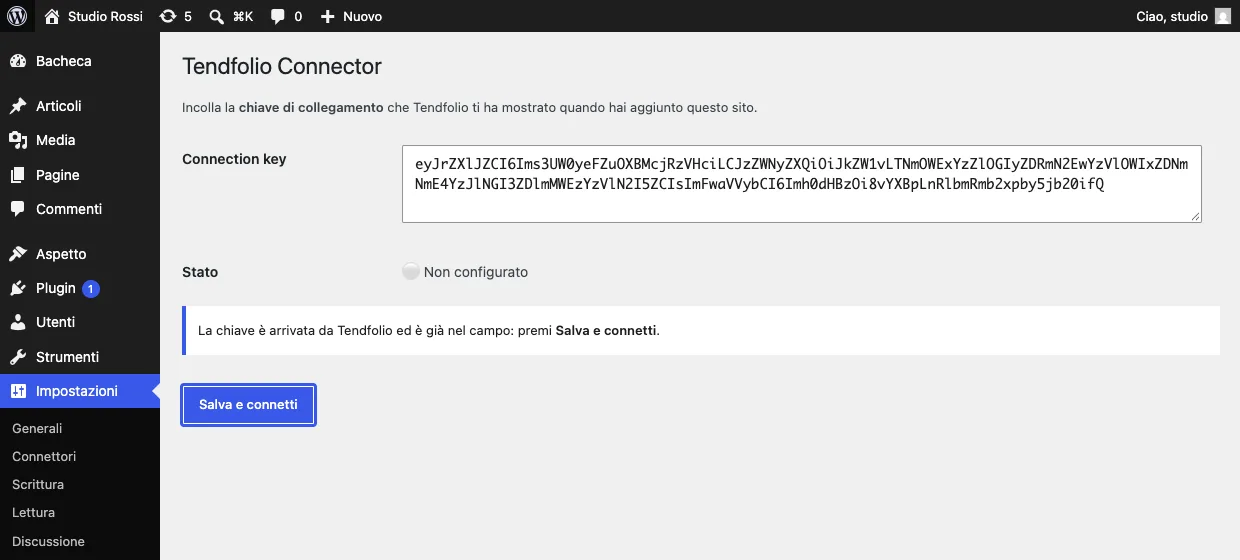
.zip, premi Installa ora e poi Attiva plugin. In Impostazioni compare la voce Tendfolio. - Torna su Tendfolio e premi Apri accanto all’indirizzo del sito: si apre Impostazioni → Tendfolio con la chiave già nel campo, anche se prima WordPress ti chiede di entrare. Premi Salva e connetti. Se il campo è vuoto, copia la chiave dalla pagina di Tendfolio e incollala tu.
- Non serve fare altro: appena il connettore risponde la pagina di Tendfolio lo dice da sola e ti porta alla scheda del sito, dove la prima lettura è già partita. Se hai chiuso la pagina prima di collegare, apri il sito da Siti: nella sua scheda c’è Collega questo sito, con gli stessi passaggi e una chiave nuova — la vecchia smette di valere.
Gli stati del sito, e cosa vogliono dire
- In attesa — la chiave è stata generata ma il plugin non si è ancora fatto vivo. Quasi sempre è una di due cose: la chiave incollata a metà (è lunga, usa il pulsante di copia) oppure un sito che da internet non si raggiunge — in locale, dietro VPN o protetto da password.
- Connesso — tutto a posto: Tendfolio legge lo stato del sito e, quando glielo chiedi, ci scrive (aggiornamenti, backup, correzioni).
- Disconnesso — il sito non risponde da un po’. Tendfolio continua a riprovare da solo, senza che tu debba fare niente: se torna raggiungibile si ricollega. Solo se sul sito il plugin è stato tolto o reinstallato, o WordPress è stato rifatto, apri la scheda del sito e usa Ricollegalo: ti dà una chiave nuova e gli stessi passaggi del primo collegamento.
- Errore — il plugin risponde ma qualcosa non va: chiave non valida, permessi del filesystem, versione di PHP troppo vecchia. Il messaggio esatto è nella scheda del sito. Se la chiave sul sito non è più quella giusta, Ricollegalo nella stessa scheda ne genera una nuova.
Cosa decide chi amministra il sito
- In WordPress, Impostazioni → Tendfolio, la sezione Cosa può fare Tendfolio su questo sito spegne l’accesso con un clic come amministratore e i ripristini, clonazioni comprese. Sono accesi di serie: spegnerli è una scelta di chi amministra il sito.
- Quando sono spenti, Tendfolio lo dice invece di provarci: Apri WP-Admin spiega dove si riaccende, e un ripristino o una clonazione verso quel sito si fermano prima di toccare qualunque cosa.
- Aggiornamenti, backup, controlli e contenuti restano attivi. Per fermare tutto, nella stessa pagina c’è Scollega da Tendfolio: toglie la chiave dal sito, e da lì Tendfolio non può più fare niente; i backup già fatti restano in Tendfolio.
- Il connettore installa plugin solo da
wordpress.orgo da Tendfolio, e nei backup ilwp-config.phpentra senza le chiavi di sessione: ricostruendo un sito da zero se ne generano di nuove, e chi era dentro rientra. Dalla versione 3.2 accetta un aggiornamento di sé stesso solo se è firmato da Tendfolio con una chiave che non sta sui server: se qualcuno ne prendesse il controllo, non potrebbe mandare ai siti un connettore suo. Dalla 3.4.1 il segreto di collegamento non entra nei backup, e Tendfolio lo può cambiare da remoto senza staccare il sito: lo ha fatto su tutti i siti dopo l’incidente del 21 ottobre 2026 del fornitore dei server, e lo trovi nel registro come «Segreto di collegamento cambiato da Tendfolio».
Se il sito cambia dominio, aggiorna l’indirizzo dalla sua scheda: Tendfolio continua a controllare quello che conosce, e un vecchio indirizzo che non risponde più verrebbe scambiato per un disservizio.
La dashboard
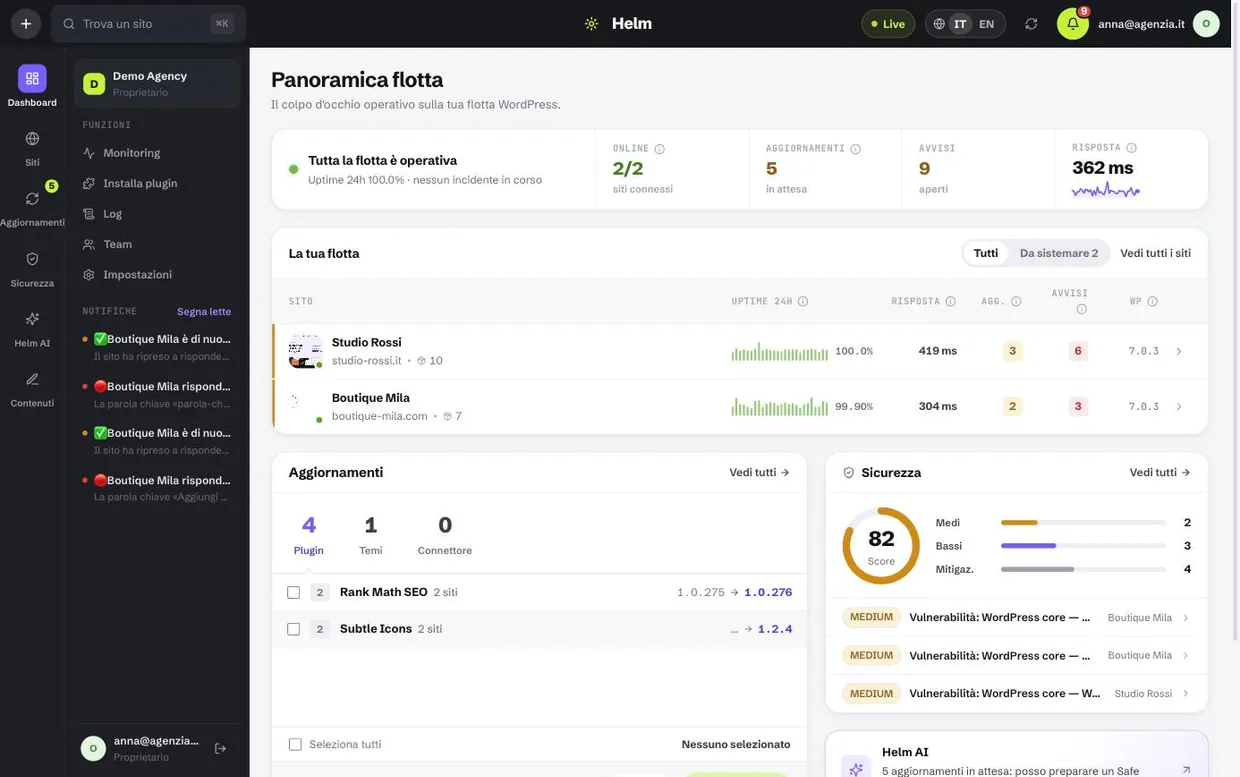
La prima schermata risponde a tre domande, nell’ordine in cui te le poni la mattina: c’è qualcosa di rotto? come stanno i siti? cosa devo fare? In cima l’allarme, se c’è; poi la testata, come in tutte le sezioni, che ti saluta e spiega la pagina; poi la fascia della salute, l’elenco Da fare e i tuoi siti, una riga ciascuno. Ogni informazione compare una volta sola, al posto giusto.
- La fascia colorata in cima compare solo quando un sito è irraggiungibile adesso (rossa), non è più collegato (rossa) o è stato giù per buona parte delle ultime 24 ore (ambra). Dice sempre di quali siti si tratta, e il pulsante porta dove il problema si vede: il monitoraggio di quel sito, o la sua scheda se il problema è il collegamento. Per tutto il resto — una falla, un aggiornamento — c’è la coda: una fascia accesa per ogni cosa da fare smetterebbe presto di essere guardata.
- La fascia sotto la testata dice se i siti rispondono e quanto bene: «Tutto online» o quanti non rispondono, poi disponibilità, risposta media e siti online, ciascuno col suo giudizio scritto accanto. «Sotto l’obiettivo» dice più di un numero rosso, e lo dice anche a chi non distingue i colori. Il periodo (24 ore, 7 o 30 giorni) vale per la fascia e per le righe dei siti; i grafici sono in Monitoraggio.
- Da fare è un elenco solo, numerato dal più urgente, con tutto ciò che chiede una decisione: siti giù, falle gravi, scadenze vicine, connettore e aggiornamenti, link rotti, operazioni non riuscite. Ogni riga dice cosa, su quali siti, e ha il suo pulsante; la prima, la più urgente, ha il pulsante pieno. Il pulsante di un avviso apre la sua scheda in Sicurezza, con la soluzione; Mostra tutte apre le righe oltre la quinta. Il numero accanto a Da fare è quante sono. Ogni voce dice su quali siti: un sito solo è un’etichetta col suo colore che lo apre dove si risolve; più siti diventano «3 siti», che si aprono in una riga per sito con la sua versione, il suo pulsante e la freccia per andarci.
- Un aggiornamento che corregge una falla di sicurezza è UNA cosa da fare, non due: compare come «corregge una falla» e viene prima degli altri aggiornamenti. Aggiornare quel plugin è chiudere quell’avviso.
- Sotto, i tuoi siti, una riga ciascuno, prima quelli che chiedono attenzione: il pallino dello stato, nome e indirizzo, disponibilità e risposta nel periodo scelto, quante cose da fare lo riguardano e l’entrata in WP-Admin. Se un sito non è «Operativo» lo dice accanto al nome: «Ripristinato» vuol dire che risponde adesso ma è stato giù per buona parte della giornata, «Instabile» che ha avuto qualche interruzione breve. Con più di cinque siti qui restano quelli da sistemare; tutti sono in Siti.
- I certificati e i domini che scadono entro 30 giorni entrano in Da fare, con quanti giorni mancano (sotto i 14 prima degli aggiornamenti); quelli più lontani — i certificati di solito si rinnovano da soli — li trovi nel Monitoraggio. Tendfolio AI è la mascotte in basso a destra: in Panoramica si apre già con il primo consiglio sulla flotta.
- La barra a sinistra dice dove guardare prima ancora di aprire una pagina: il numero rosso accanto a Sicurezza o Monitoraggio conta ciò che è rotto adesso, quello ambra accanto ad Aggiornamenti ciò che è da fare, quello grigio accanto a Siti è solo il totale. In cima c’è la ricerca (anche con ⌘K, o Ctrl+K) per saltare dritto a un sito o a una pagina; durante la prova gratuita, in fondo, i giorni che restano e la strada per scegliere il piano.
- In cima a ogni sezione — Panoramica, Siti, Aggiornamenti, Sicurezza, Monitoraggio, Log attività, Contenuti, Tendfolio AI — una testata dice a cosa serve la pagina, con l’azione principale e il link alla parte di guida che la spiega. Quando l’hai imparata, Riduci la porta a una riga, sezione per sezione: la scelta resta sul tuo account, anche dopo un nuovo accesso o da un altro computer, e Mostra la riapre.
I siti e la loro scheda
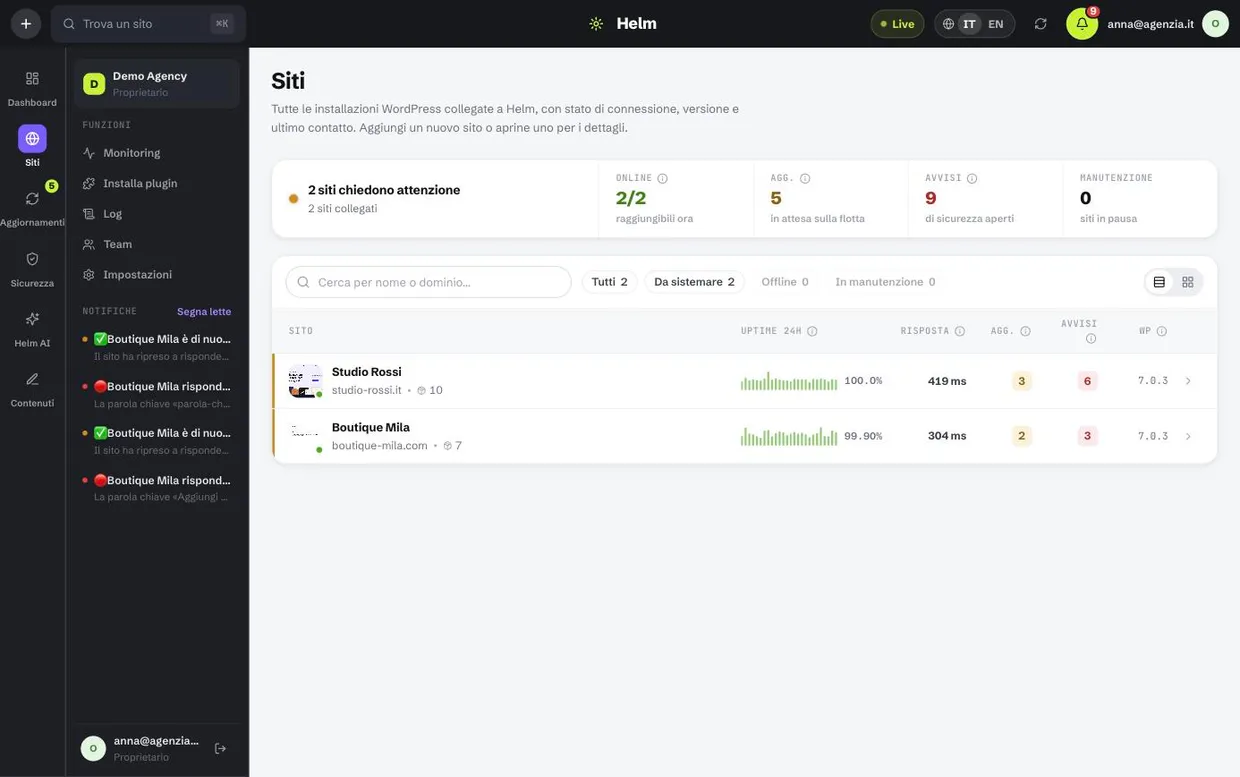
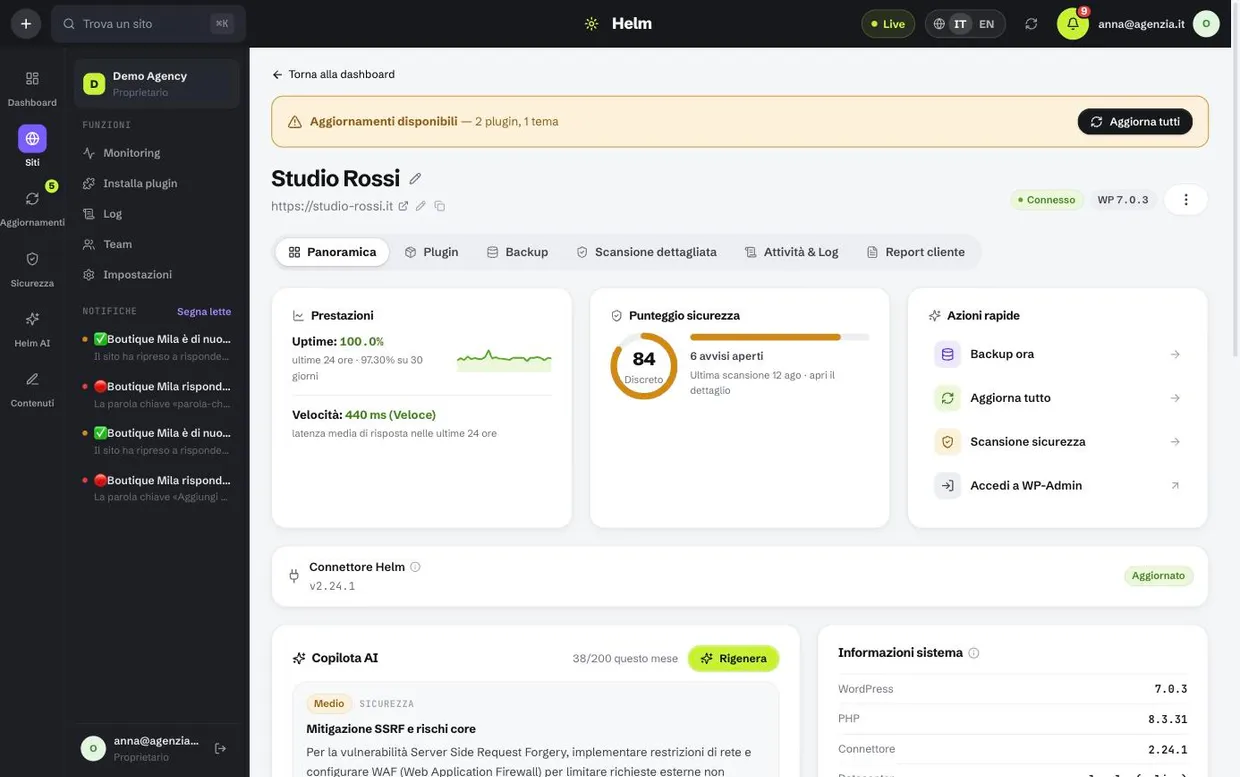
L’elenco dei siti è la vista operativa: chi è online, quanto ci mette a rispondere, quanti aggiornamenti e quanti avvisi ha, che versione di WordPress gira. Da qui si cerca per nome o dominio, si filtra per stato o per etichetta e si passa alla vista a schede se preferisci le anteprime. Aprendo un sito si entra nella sua scheda, che è divisa per argomento. In cima, su ogni scheda, la testata mostra l’anteprima del sito (si aggiorna o si nasconde da sotto l’immagine), il suo stato, l’indirizzo e la scheda tecnica: versioni di WordPress, PHP e connettore, datacenter, plugin installati e ultimo backup.
Le schede del sito
- Panoramica — in testa una frase che dice come sta il sito, poi i quattro numeri (disponibilità, risposta, sicurezza, backup) e la coda Da fare in ordine di urgenza: falle gravi, aggiornamenti fatti fuori da Tendfolio, collegamenti rotti, aggiornamenti da lanciare con Safe Update, avvisi minori. In fondo i contenuti, le visite, la modalità manutenzione e il primo consiglio del Copilota AI.
- Sicurezza — gli avvisi del sito, dal più grave; le falle dello stesso plugin stanno in una riga sola, che si apre per vederle una per una.
- Link — i collegamenti rotti trovati nei contenuti, con dove sono citati.
- Plugin — divisi in Attivi e Disattivati, con versione installata e versione disponibile. Per ognuno scegli come si aggiorna: aggiornamenti automatici, manuali o bloccati. I disattivati si riattivano o si eliminano, con una conferma sulla riga.
- Backup — le copie disponibili con data e dimensione, il download e il ripristino, più la pianificazione automatica.
- Contenuti — in tre parti: gli articoli e le pagine del sito, Scrivi con l’AI per generarne di nuovi, e il Piano editoriale con l’AI.
- Utenti — gli account WordPress del sito, con ruolo e articoli scritti; da qui si blocca chi non deve più entrare.
- Report cliente — il riepilogo del periodo da mandare a chi paga, con il link pubblico.
- Attività — tutto quello che è successo su questo sito, comprese le modifiche fatte da qualcun altro direttamente in wp-admin.
Cosa puoi fare da qui
- Accedi a WP-Admin con un clic, senza password condivise: Tendfolio apre una sessione monouso valida 60 secondi. È il modo giusto di dare accesso temporaneo a un collaboratore senza creargli un utente.
- Metti il sito in manutenzione con un messaggio scritto da te. Mentre è in manutenzione i controlli continuano ma restano fuori dalle statistiche, così un intervento programmato non ti abbassa la disponibilità del mese.
- Dal menù … in alto a destra nella testata: rinomina il sito, correggi l’indirizzo, scarica una copia aggiornata del connettore o aggiornalo da remoto.
- Togli il sito dalla flotta quando il rapporto col cliente finisce: il plugin resta installato sul sito ma smette di rispondere, e i dati storici escono dal tuo pannello.
- Etichette colorate — il cliente, un contratto, una priorità («Rossi Srl», «Manutenzione mensile», «VIP»). Un sito ne può avere fino a 20; compaiono anche nella testata del sito, e un clic su una porta all’elenco filtrato per lei.
Mettere e usare le etichette
- Nella tabella dei siti clicca sulle etichette del sito, o su + Etichetta passando sulla riga se non ne ha: si apre un menu attaccato alla cella. Lo stesso menu si apre dal pulsante accanto alle etichette nella testata del sito.
- Spunta le etichette che vuoi: ogni spunta si salva da sola, non c’è niente da confermare. Per crearne una nuova scrivi il nome nel campo in cima, scegli il colore fra i pallini e premi Invio: nasce e va subito sul sito.
- Per filtrare usa il pulsante Etichetta nella barra della tabella e spunta una o più etichette: restano i siti che ne hanno almeno una, e Senza etichetta trova quelli che ancora non ne hanno. La × sul pulsante toglie il filtro; il filtro resta nell’indirizzo della pagina, quindi il link si può condividere.
- Per rinominarle, cambiarne il colore o eliminarle vai in Impostazioni › Etichette (serve il permesso di gestire l’organizzazione): un clic sulla riga apre nome e colore, e dare a un’etichetta il nome di un’altra le unisce.
Monitoraggio e disponibilità
Il controllo è esterno: Tendfolio chiama il sito da fuori, come farebbe un visitatore qualsiasi, senza passare dal connettore. È la differenza che conta, perché quando WordPress va a terra il plugin non risponde più — e un monitoraggio che si affida al plugin, in quel momento, tace. Qui invece il controllo continua e diventa un avviso.
Come si configura il monitoraggio di un sito
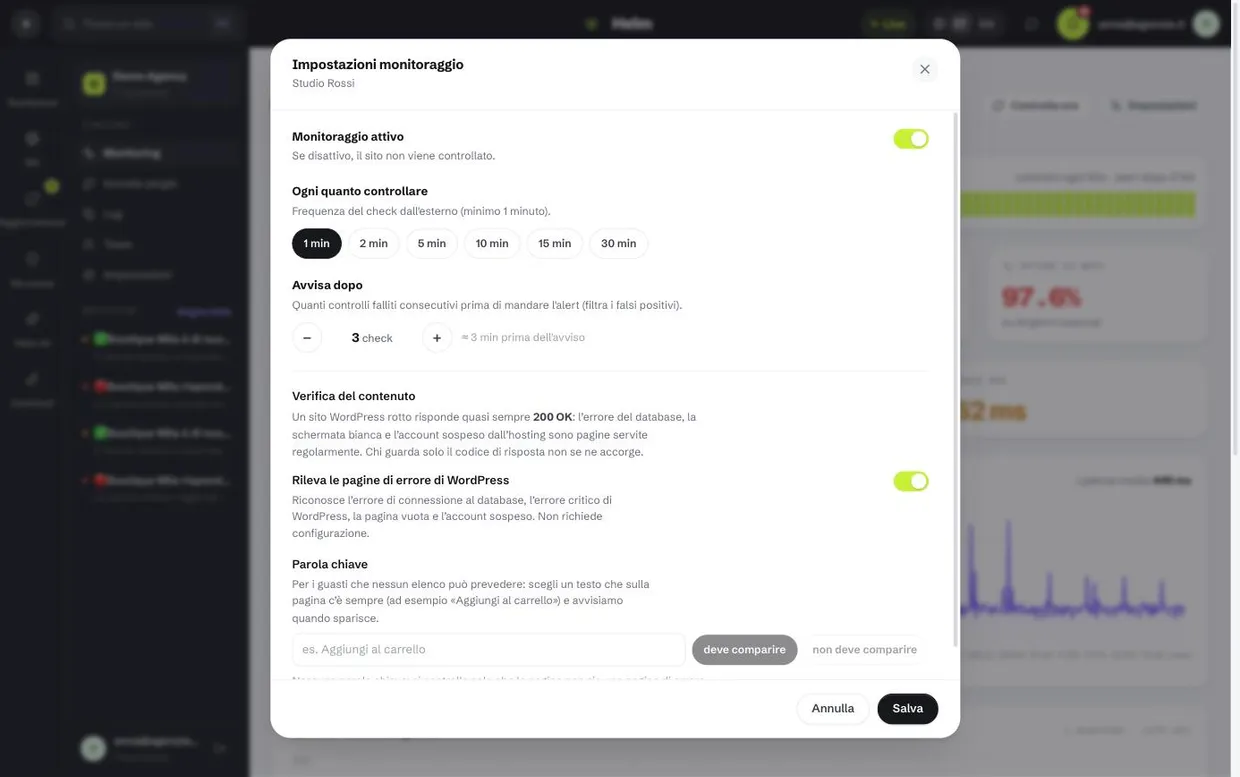
- Apri Monitoraggio e scegli il sito, oppure vai sulla sua scheda: in alto a destra trovi Impostazioni. L’interruttore Attivo, accanto alla X, mette in pausa i controlli senza perdere niente di quello che hai impostato.
- In Cosa controlliamo scegli una delle tre schede. Che risponda basta per la maggior parte dei siti. Che ci sia un testo è per una funzione che DEVE esserci — il pulsante «Aggiungi al carrello», un numero di telefono, il nome di un prodotto: scrivilo in Testo da cercare e ti avvisiamo quando sparisce. Che non ci sia un testo fa il contrario, per scritte come «Manutenzione» o «Servizio sospeso». Lascia spuntato Le pagine di errore di WordPress contano come sito giù.
- Scegli ogni quanto controllarlo sulla linea delle cadenze. Un minuto per i siti che vendono, cinque o dieci per i siti vetrina: controllare più spesso non li rende più affidabili, accorcia solo il tempo fra il guasto e l’avviso. Il piano gratuito parte da cinque minuti — le cadenze più fitte restano sulla linea col lucchetto, e la scelta che avevi fatto torna valida se passi di piano.
- In Quando avvisarti scegli dopo quanti controlli falliti di fila far partire l’allarme: accanto leggi quanto tempo di sito giù vuol dire. Con tre e un intervallo di un minuto, un sito deve essere irraggiungibile per tre minuti prima che qualcuno venga svegliato: è il filtro che tiene fuori i singhiozzi di rete.
- Sotto, in Chi avvisare e come, ci sono le persone che vedono il sito, ognuna con Email e Telegram: accendi e spegni i canali persona per persona. Un canale che non può arrivare è spento e dice perché — «email da confermare», «Telegram non collegato». Con Aggiungi un indirizzo email avvisi anche chi è fuori dal team, per esempio il cliente: riceve solo l’email, senza il link al pannello.
- In fondo, la riga Controllo dopo gli aggiornamenti dice com’è impostato; si apre con Imposta. Se dopo un aggiornamento conta più di tutto una pagina precisa — il carrello, l’area riservata — scrivila in Pagina da verificare, e accanto il testo che lì c’è sempre («Procedi al pagamento»). Una pagina rotta risponde spesso «tutto ok» ma senza il suo contenuto: quel testo è l’unico modo di accorgersene da fuori. Se cade, l’aggiornamento viene annullato.
- Salva. Da quel momento il primo controllo parte entro un minuto; con Controlla ora lo forzi subito per vedere l’esito.
Cosa controlla
- Che il sito risponda, e in quanto tempo: un intervallo da 1 a 30 minuti, scelto per singolo sito. Il minimo dipende dal piano: cinque minuti sul gratuito, un minuto sui piani a pagamento.
- La soglia di conferma, cioè quanti controlli falliti consecutivi servono prima di dichiarare il disservizio. Il valore normale è tre.
- Il contenuto della pagina, non solo il codice di risposta: riconosce l’errore di connessione al database, l’errore critico di WordPress, la pagina bianca e l’account sospeso dall’hosting. Sono tutti casi in cui il server risponde
200 OKe un monitoraggio normale dice che va tutto bene. - Una parola chiave a tua scelta, che deve comparire nella pagina (o che non deve comparire). Copre i guasti che nessun elenco può prevedere: il carrello sparito, il modulo di contatto rotto, la homepage sostituita.
- La scadenza del certificato HTTPS e del dominio, con avvisi scaglionati a 30, 14, 7, 3 e 1 giorno — e per il dominio già a due mesi, perché rinnovarlo può richiedere passaggi che non si fanno in un pomeriggio.
- Da due punti del mondo, Amsterdam e Virginia. Ognuno controlla il sito per conto suo, con la sua soglia, e il disservizio si dichiara solo quando lo vedono tutti e due: un problema di rete fra noi e il sito, o un hosting che filtra gli indirizzi di un continente, non diventa un allarme. Nella pagina del sito, Punti di osservazione mostra cosa vede ciascuno e con che tempi di risposta. Se uno dei due si ferma, i controlli continuano dall’altro.
Come si leggono i numeri
- La disponibilità si misura sul TEMPO, non sul numero di controlli riusciti: sotto ogni percentuale è scritto quanto tempo abbiamo davvero osservato. «100% su 3 ore osservate» e «100% su 30 giorni» sono due cose diverse, ed è giusto che si vedano diverse.
- Quattro finestre: 24 ore, 7 giorni, 30 giorni e 12 mesi. Quella dei 12 mesi è il numero che finisce nei contratti.
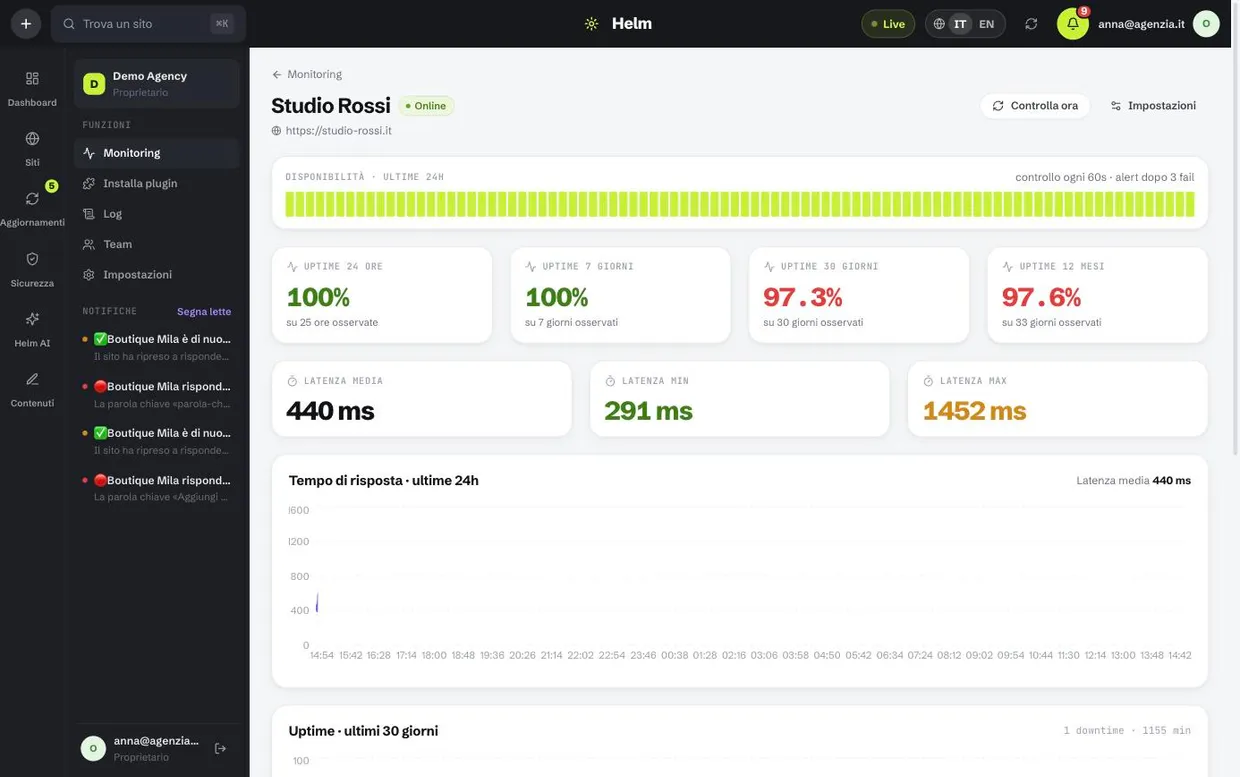
- Tempo di risposta minimo, medio e massimo delle ultime 24 ore, più il grafico: serve ad accorgersi di un sito che sta rallentando prima che si fermi del tutto. Nel grafico la linea «valore tipico» è la risposta normale e la fascia chiara «picchi» sopra arriva fino alla risposta più lenta di ogni tratto; un triangolo sul bordo («fuori scala») segna un picco oltre la scala, e l’etichetta in alto dice il più alto e quando è arrivato.
- L’elenco dei disservizi con la causa scritta in italiano («la parola chiave è sparita dalla pagina») e sotto l’errore tecnico grezzo, quello da incollare nel ticket all’hosting.
- Controlla ora forza un controllo immediato senza aspettare il giro: utile subito dopo aver sistemato qualcosa, per vedere se è tornato tutto a posto. Si usa fino a tre volte al minuto per sito; oltre, il pulsante dice fra quanti secondi riprovare.
- Nella pagina Monitoraggio ogni sito ha la sua scheda: in grande com’è adesso (il tempo di risposta, o da quanto non risponde), sotto i trenta giorni in quadratini e tre numeri — uptime, disservizi e scadenza del certificato. Sopra le schede, in una riga, i numeri di tutta la flotta e i filtri. In fondo, Ultimi disservizi raccoglie quelli di tutti i siti negli ultimi 30 giorni, dal più recente, con la causa scritta per esteso: il nome del sito porta al suo dettaglio. Si vedono i primi cinque; Mostra tutti apre gli altri.
Le prestazioni, misurate da Google
- Il punteggio è quello di PageSpeed Insights, lo stesso che il tuo cliente vede se lo cerca da solo. Non lo calcoliamo noi apposta: un numero nostro che dicesse «buono» dove Google dice 43 non servirebbe a nessuno.
- Si misura una volta a settimana, sulla versione mobile — quella su cui Google giudica il posizionamento. Più spesso non avrebbe senso: il punteggio si muove quando qualcuno tocca tema, plugin o immagini, non da un giorno all’altro.
- Accanto al punteggio c’è la variazione rispetto alla misura precedente: è la riga con cui dimostri al cliente che il lavoro fatto è servito. Alla prima misura non c’è, perché non c’è ancora niente da confrontare.
- Le tre metriche sotto dicono DOVE si perde tempo: LCP è quando compare il contenuto principale (di solito un’immagine troppo pesante), CLS è quanto la pagina balla mentre carica, TBT è quanto resta sorda ai clic per colpa degli script.
- Il pallino accanto a ogni metrica usa le soglie di Google: verde, arancio o rosso. La prima misura arriva entro pochi giorni dal collegamento del sito, non subito.
- Sotto le metriche c’è Cosa fare per andare più veloci: le voci arrivano da Google con il risparmio stimato accanto — «comprimi le immagini · −2,4 s» — ordinate da quella che rende di più. Il voto dice che c’è un problema, questa lista dice da dove cominciare.
- Il copilota AI legge le stesse misure e le incrocia con i plugin che hai installato, cosa che il rapporto di Google non può fare: «il tuo LCP è 4,2 s e il 60% del peso sono immagini — hai Elementor senza un plugin di ottimizzazione». Non costa un’analisi in più: viaggia dentro quella che già chiedi.
La manutenzione programmata non sporca le statistiche. Mentre un sito è in manutenzione i controlli vengono registrati ma restano fuori dal calcolo della disponibilità e non fanno partire nessun avviso: un intervento di due ore annunciato al cliente non ti costa lo 0,3% del mese.
Aggiornamenti
Una schermata sola per core, plugin e temi di tutta la flotta. Il vantaggio non è solo il tempo risparmiato: aggiornando lo stesso plugin su dieci siti in un’operazione, se una versione è difettosa lo scopri una volta e lo sai per tutti, invece di scoprirlo dieci volte in dieci giorni diversi.
Come si aggiorna in blocco
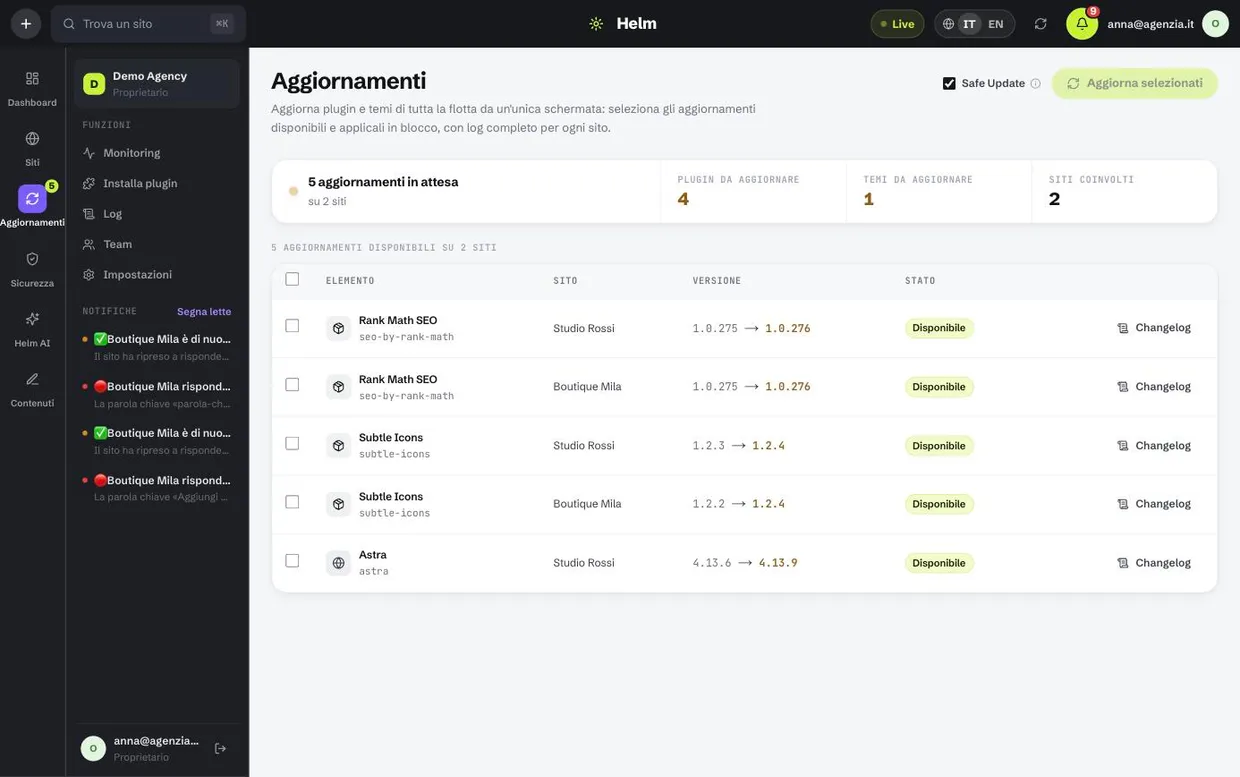
- Apri Aggiornamenti: l’elenco mostra ogni aggiornamento disponibile con il sito, la versione attuale e quella nuova.
- Se non conosci una versione, apri il changelog dalla riga: si legge lì, senza andare a cercarlo su
wordpress.org. - Spunta le righe che vuoi aggiornare. Puoi selezionare lo stesso plugin su più siti in un colpo solo.
- Controlla che Safe Update sia acceso: è l’interruttore nella barra sotto l’elenco, e fa il backup del database prima di toccare qualcosa.
- Premi Aggiorna selezionati, nella stessa barra sotto l’elenco, e lascia lavorare. Su un elenco lungo la barra resta in fondo allo schermo, così non devi risalire. A fine operazione ogni riga porta il suo esito, e il registro attività conserva tutto.
Cosa succede se qualcosa si rompe
- Prima di aggiornare, con Safe Update acceso, viene salvata una copia del database del sito.
- Dopo l’aggiornamento Tendfolio richiama il sito per verificare che risponda ancora e che non mostri un errore critico. Controlla la homepage e, se ne hai indicata una in Pagina da verificare, anche quella: è lì che si vedono i guasti che una homepage nasconde.
- Se il sito non risponde più, plugin e temi vengono riportati alla versione precedente da soli, senza aspettare che te ne accorga.
- In ogni caso ricevi un avviso con cosa è stato aggiornato, cosa è fallito e cosa è stato riportato indietro.
- Come si aggiorna ogni plugin lo scegli dalla scheda Plugin del sito: aggiornamenti automatici (li fa WordPress appena esce una versione), manuali (li fai tu da Tendfolio, con il backup prima) o bloccati. Gli automatici sono comodi per i plugin di sicurezza, sconsigliati per quelli che toccano il layout.
- Dalla scheda di un sito, Aggiorna in sicurezza ti mostra prima cosa verrà aggiornato e cosa succederà. Poi una scheda in alto segue i passaggi — backup, aggiornamento uno alla volta, verifica del sito — e alla fine dice in una frase com’è andata: tutto a posto, qualcosa non riuscito o ritorno alla versione precedente. Puoi continuare a lavorare mentre va avanti.
Gli aggiornamenti fatti fuori da Tendfolio
- Il pulsante Aggiorna di wp-admin è a un clic di distanza, e gli aggiornamenti automatici di WordPress non chiedono il permesso a nessuno. Tendfolio li vede lo stesso: il connettore lo dice appena succede, non alla scansione successiva.
- Nel registro trovi cosa è cambiato, da quale versione a quale e da dove: il pannello di WordPress, un aggiornamento automatico o la riga di comando. Se è stato un utente del sito, c’è anche chi.
- Subito dopo Tendfolio controlla che il sito risponda ancora, con le stesse pagine dell’aggiornamento sicuro. Se si è rotto ricevi un avviso grave, con scritto quale componente è stato toccato.
- Tendfolio non riporta indietro niente da solo. Un aggiornamento che non hai chiesto tu può averlo voluto qualcun altro — il cliente, un collaboratore — e annullarlo di nascosto sarebbe peggio del guasto.
- Per 48 ore la scheda del sito mostra un banner con Riporta indietro: lo premi tu, dopo aver letto cosa tornerebbe e a quale versione.
- Torna indietro il codice, non i dati: se un plugin ha modificato il database aggiornandosi, quelle modifiche restano. Per riportare indietro anche i dati serve il ripristino di un backup.
- Se un plugin uccide WordPress del tutto — errore fatale, pagina bianca — il sito non è più in grado di parlare, ma un piccolo presidio installato accanto al connettore sì: sopravvive al guasto e ti dice quale file l’ha causato. Riporta soltanto, non disattiva niente da sé.
Scegliere cosa aggiornare dalla Panoramica
- In Da fare premi Vedi sulla riga «N aggiornamenti di plugin e temi»: la riga si apre e mostra i plugin uno per uno, con le versioni e su quali siti.
- Togli la spunta a quelli che non vuoi aggiornare adesso. Le versioni principali nuove (per esempio da 3.x a 4.x) partono già senza spunta: leggi prima le novità.
- Premi Aggiorna N di M: partono solo quelli spuntati, con Safe Update se il piano lo comprende.
Come si blocca un plugin
- Premi Blocca accanto al plugin, dalla riga aperta in Panoramica o dal lucchetto della riga nella pagina Aggiornamenti; nella scheda Plugin del sito scegli Aggiornamenti bloccati nel menu della riga.
- Scegli dove vale: su tutti i siti, compresi quelli che lo installeranno, oppure su un sito solo.
- Scrivi perché, se serve al team: «la 4.4.12 rompe il tema del cliente» si legge accanto al blocco.
- Lascia spuntato Ferma anche gli aggiornamenti automatici di WordPress se sul sito sono accesi, poi premi Blocca.
Cosa fa un blocco
- Il plugin resta alla versione che ha: non compare più fra le cose da fare, non conta negli aggiornamenti e gli aggiornamenti in blocco lo saltano.
- Vale per tutte le strade: la Panoramica, la pagina Aggiornamenti, l’API, Tendfolio AI e il pulsante Correggi degli avvisi di sicurezza.
- Con il connettore 2.37 o più recente il sito ferma anche gli aggiornamenti automatici di WordPress per quel plugin. Con un connettore più vecchio il blocco vale solo per Tendfolio.
- Il pulsante Aggiorna di wp-admin resta: chi lavora sul sito può ancora aggiornarlo a mano, e Tendfolio lo registra come aggiornamento fatto fuori.
- I blocchi si trovano in fondo alla pagina Aggiornamenti, con cosa tengono fermo, perché e chi li ha messi; Sblocca rimette il plugin fra le cose da fare.
Come si guarda il confronto visivo
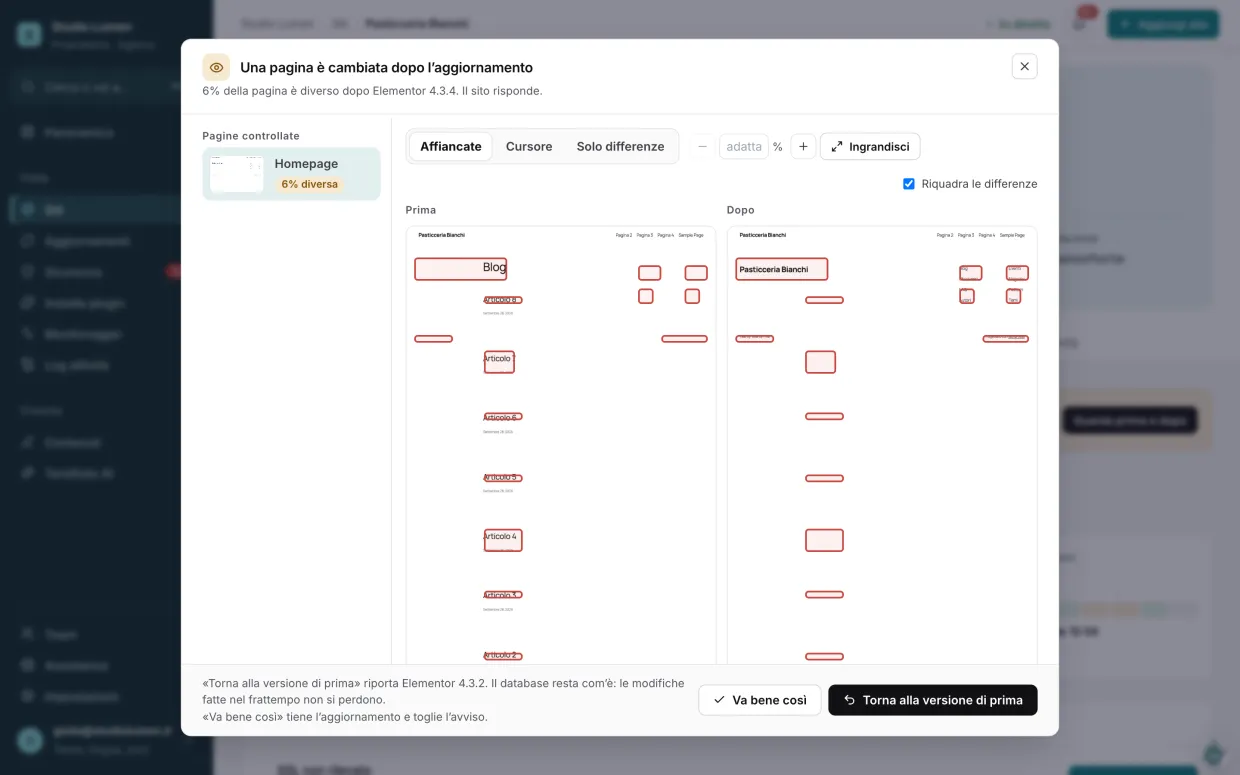
- Quando un aggiornamento cambia molto l’aspetto di una pagina, lo trovi in Da fare e in cima alla Panoramica del sito («Un aggiornamento ha cambiato l’aspetto del sito»), e ricevi un avviso.
- Premi Guarda prima e dopo: a sinistra le pagine controllate con la quota diversa, a destra le due foto affiancate con le zone diverse riquadrate in rosso. Ingrandisci le porta a grandezza reale e le fa scorrere insieme; un clic su un riquadro porta dritto lì. Cursore le sovrappone e le confronti trascinando; Solo differenze mostra la foto di dopo con le zone colorate. Con Ctrl (⌘ sul Mac) e la rotellina ingrandisci e rimpicciolisci dove punti il mouse.
- Se il cambiamento è voluto — un plugin che ha rifatto il suo aspetto, un banner nuovo — premi Va bene così: l’avviso sparisce e l’aggiornamento resta.
- Se qualcosa si è rotto, premi Torna alla versione di prima: plugin e temi del giro tornano alla versione di partenza. Il database resta com’è, quindi le modifiche fatte nel frattempo non si perdono.
Cosa sapere del confronto visivo
- Fa parte dell’aggiornamento sicuro, da Pro in su: prima di aggiornare Tendfolio fotografa la homepage e la pagina di verifica che hai scelto, e dopo le rifotografa.
- Avvisa quando almeno il 5% di una pagina è diverso. Conta le zone, non i singoli pixel, e la parte che si vede all’apertura pesa da sola: un’apertura rotta non si perde in una pagina lunga.
- Non torna indietro da solo: il ritorno automatico resta per i guasti veri, quando il sito non risponde o mostra un errore. Un cambio di aspetto lo decidi tu.
- Le zone che cambiano a ogni visita — banner dei cookie, chat, video, contenuti incorporati, caroselli — sono escluse e compaiono a righe. Per riconoscere caroselli e date la pagina si fotografa due volte prima dell’aggiornamento.
- Le foto arrivano fino a 3000 pixel di altezza e si tengono 30 giorni. Una pagina dietro una password si fotografa come la vede un visitatore: il confronto vale per la parte pubblica.
Plugin su più siti
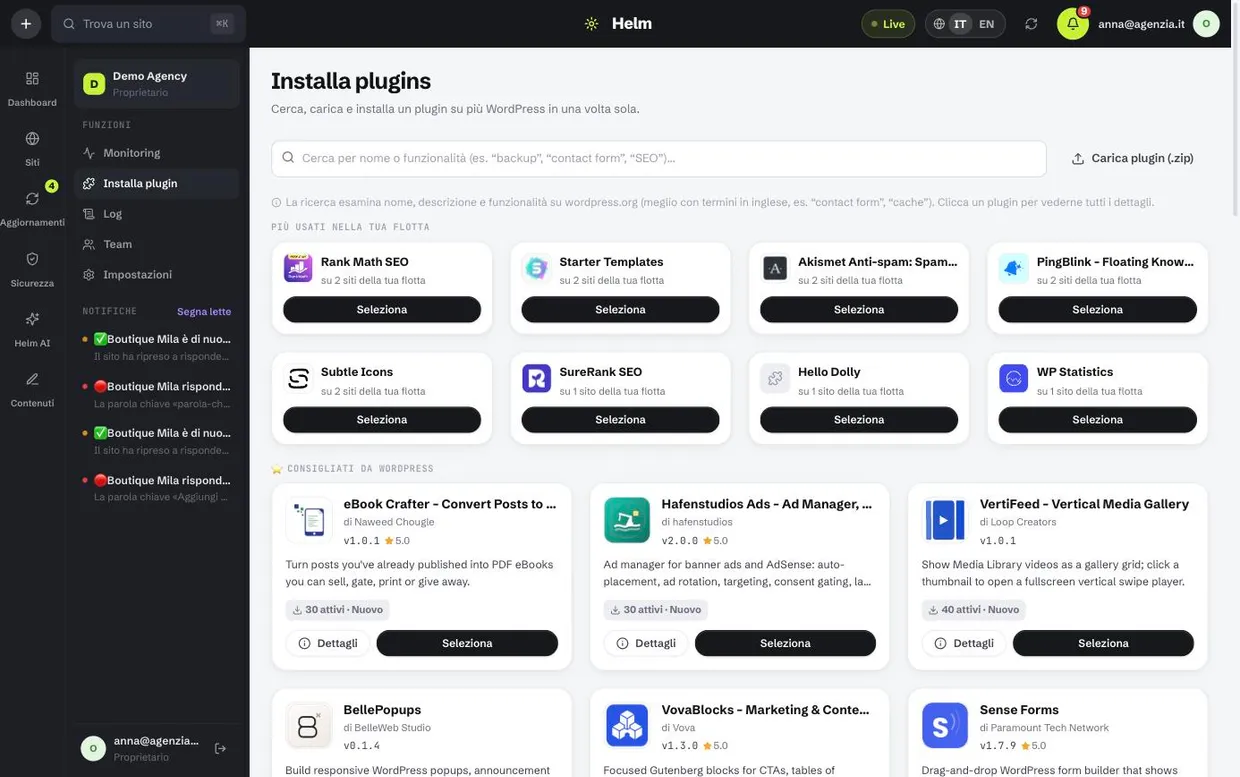
Cercare un plugin e installarlo su dieci siti in un’operazione sola, oppure caricare uno zip tuo — per esempio un plugin a pagamento di cui hai la licenza multi-sito.
Come si installa su più siti
- Apri Installa plugin — dal menu a sinistra, oppure dalla scheda Plugin di un sito, che la apre con quel sito già spuntato — e cerca per nome o per funzionalità, oppure usa le scorciatoie sotto la ricerca (SEO, Sicurezza, Cache…). La ricerca interroga
wordpress.orge funziona meglio in inglese: «contact form» trova più cose di «modulo di contatto». - Apri i dettagli se vuoi controllare valutazione, installazioni attive e data dell’ultimo aggiornamento — un plugin fermo da due anni è un rischio, non un risparmio. Nelle linguette trovi la descrizione completa, le ultime recensioni, le novità delle ultime versioni e le domande frequenti; Aggiungi all’installazione sta in alto, accanto all’icona.
- Premi Aggiungi: il plugin entra nel pannello Da installare a destra (sul telefono, in cima alla pagina). Puoi aggiungerne altri: ognuno ha i suoi siti da spuntare e il suo interruttore Attiva, perché il sito giusto per un plugin non è per forza quello giusto per un altro. Ripremi Scelto per toglierlo.
- Quando ogni plugin ha almeno un sito, premi Installa: Tendfolio installa ciascuno sui suoi siti e ti mostra l’esito plugin per plugin, riga per riga. I siti dove un plugin c’è già sono segnati «Già installato» e non si possono spuntare.
Buono a sapersi
- Più usati nella tua flotta mostra quello che hai già installato altrove: serve a non ritrovarsi con due plugin che fanno la stessa cosa su siti diversi.
- Un plugin a pagamento si carica in
.zipe si installa dove serve, esattamente come quelli del catalogo. - L’interruttore Attiva dopo l’installazione parte acceso: spegnilo se vuoi solo caricare il plugin e attivarlo più tardi dalla scheda del sito.
- Attivazione, disattivazione ed eliminazione si fanno dalla scheda Plugin del singolo sito. Si elimina solo un plugin disattivato, e il pannello chiede conferma sulla riga prima di farlo.
Sicurezza
Le vulnerabilità non le inventiamo noi: arrivano dal feed Wordfence Intelligence, che è l’archivio pubblico delle falle note nei plugin e nei temi di WordPress, con il codice CVE e la versione che le corregge. A questo si aggiungono i controlli di configurazione, cioè le cose che sul sito sono lasciate aperte per distrazione.
Come si chiude un avviso
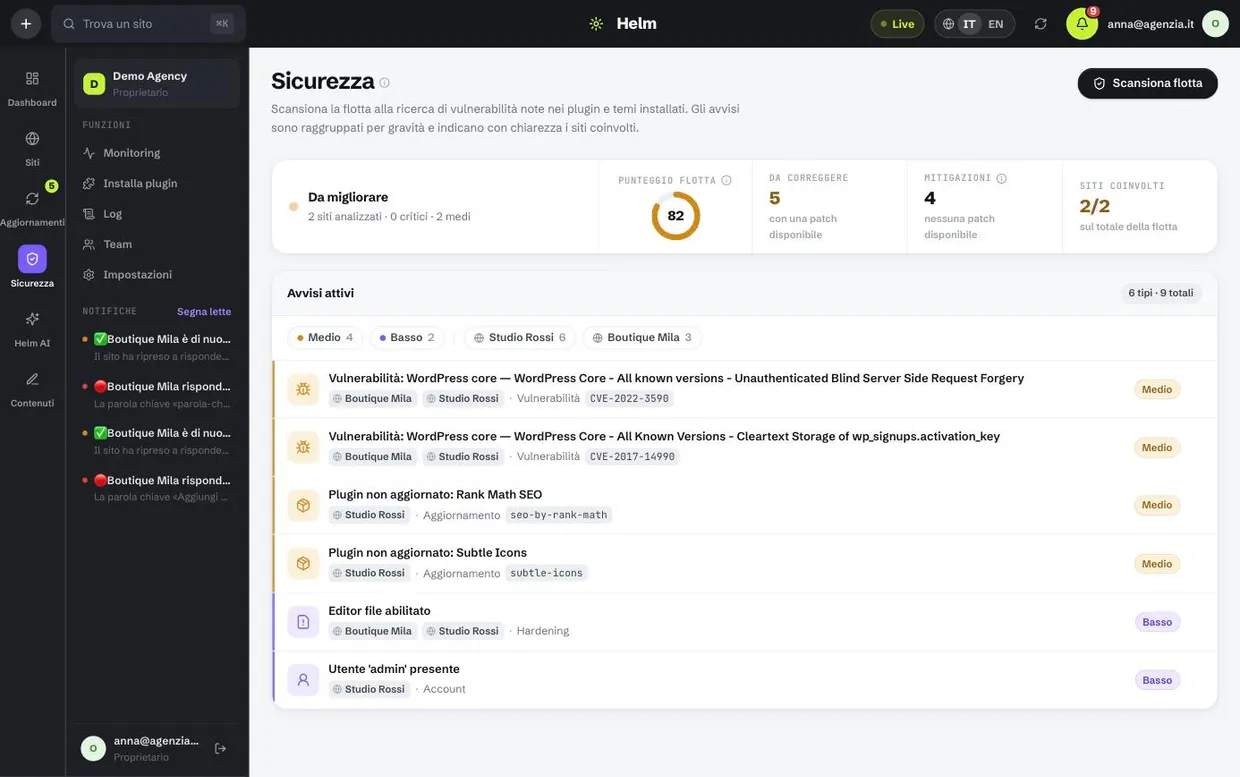
- Apri Sicurezza: gli avvisi sono in ordine di gravità e ogni riga dice quali siti sono coinvolti. Le falle dello stesso plugin stanno in una riga sola («Contact Form 7 · 5 falle note»): di solito un aggiornamento le chiude tutte, e aprendola le vedi una per una.
- Clicca sull’avviso: si apre di lato la sua scheda, con la lista ancora visibile. In cima il tipo di falla in parole semplici e, sotto, Cosa rischi: chi la può sfruttare e cosa ottiene, in una frase.
- In Come si risolve c’è un pulsante solo: aggiorna il componente su tutti i siti coinvolti — con Safe Update, se il tuo piano lo include, il backup prima e il ritorno automatico se il sito non risponde. Solo qui, accanto a un sito, aggiorna quello e basta. Parte solo quando lo premi, mai da solo. Dopo il clic la scheda segue il lavoro sito per sito — backup, aggiornamento, verifica — e, finito il controllo di sicurezza che Tendfolio rifà da solo, dice se la falla è chiusa, se è ancora aperta o se Safe Update ha dovuto riportare il sito com’era.
- Se l’avviso non ti riguarda (succede: un controllo generico su un sito con esigenze particolari), premi Ignora. La regola resta e l’avviso non ritorna alla scansione successiva.
- Rilancia la scansione per verificare: il punteggio si aggiorna e l’avviso sparisce dall’elenco.
Cosa vedi
- Un punteggio da 0 a 100 per ogni sito e la media della flotta: serve a capire dove intervenire prima, non a vantarsi.
- Le vulnerabilità note con codice CVE, gravità e la versione che le corregge — che quasi sempre significa: aggiorna quel plugin.
- I controlli di configurazione: editor dei file dal pannello, utente chiamato
admin, XML-RPC esposto, intestazioni HTTP di sicurezza mancanti, versioni di WordPress e PHP visibili dall’esterno. - Gli utenti WordPress del sito: chi sono, che ruolo hanno, quando hanno fatto l’ultimo accesso. Da qui si bloccano quelli che non servono più.
- La scansione si lancia a mano su un sito o su tutta la flotta, e comunque gira da sola a intervalli regolari.
- Nella scheda di un sito, aprendo un avviso trovi in quest’ordine: di che componente si tratta e che tipo di attacco è, i dati che lo identificano (versione installata, data di pubblicazione, tipo di debolezza), cosa fare — con la versione che lo corregge e il pulsante per aggiornare in sicurezza, oppure la spiegazione se una correzione non esiste — e poi il testo originale del bollettino, in inglese, con le fonti.
- La scheda dice anche quante altre falle chiude lo stesso aggiornamento: per WordPress core o per un plugin datato sono spesso decine di avvisi in una volta, ed è il motivo migliore per farlo subito. Accanto a ogni sito vedi se ha un backup. Versioni colpite, classe della falla, testo originale del feed e fonti stanno in Dettagli tecnici, chiusi finché non servono.
- In cima alla pagina il verdetto della flotta: «A rischio» ha una spia rossa che pulsa, «Da migliorare» e «Flotta solida» una spia ferma. In ogni riga, «2 su 2» e la barretta dicono quanti siti della flotta colpisce quell’avviso: rossa quando li colpisce tutti.
Collegamenti rotti
Un indirizzo scritto in una pagina può morire senza che nessuno se ne accorga: il sito che citavi chiude, cambia struttura, sposta un articolo. Il collegamento resta lì, e chi ci clicca trova un errore. Tendfolio legge i contenuti pubblicati, prova ogni indirizzo dall'esterno e ti dice quali non rispondono più.
Come si legge e si corregge
- Il controllo parte spento su ogni sito: apri il sito, vai sulla scheda Link e accendi l'interruttore Controllo attivo. Il primo giro parte subito.
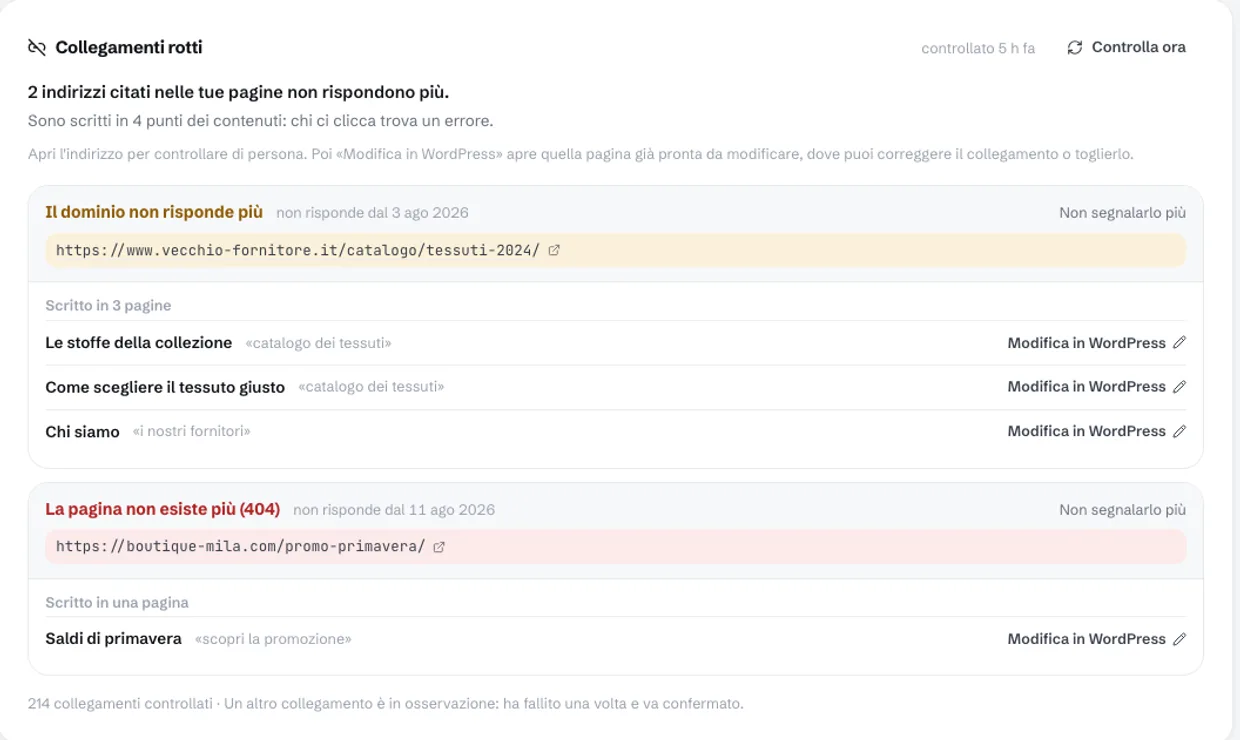
- Ogni riquadro è un indirizzo che non risponde più: in alto c'è il motivo — «il dominio non risponde più», «la pagina non esiste più» — e l'indirizzo, cliccabile, per controllare di persona.
- Sotto ci sono le pagine in cui quell'indirizzo è scritto, con il testo cliccabile fra virgolette: è così che lo ritrovi dentro l'articolo.
- Modifica in WordPress apre quella pagina già pronta da modificare, senza password. Correggi l'indirizzo o togli il collegamento, e salva.
- Al controllo successivo la voce sparisce da sola. Se hai fretta, Controlla ora rifà il giro subito.
- Se non ti serve più, spegni lo stesso interruttore: da quel momento nessuna richiesta parte da Tendfolio verso quegli indirizzi.
Cosa decide il sistema
- Il giro è giornaliero e guarda solo i contenuti pubblicati, fino a 400 collegamenti per sito.
- Le voci sono raggruppate per indirizzo, non per pagina: lo stesso indirizzo morto citato in quattro punti è un problema solo, con quattro correzioni da fare.
- Un
404viene segnalato subito, perché è il server stesso a dire che la pagina non c'è. Un errore di rete o un500deve ripetersi per tre giri prima di comparire: i server singhiozzano, e un elenco che grida al lupo non lo guarda più nessuno. - Un
401, un403o un429non sono collegamenti rotti: la pagina esiste e sta rifiutando i robot. Non te li segnaliamo. - Quelli che hanno fallito una o due volte sono contati in fondo come «in osservazione»: li stiamo guardando, ma non li chiamiamo ancora rotti.
- Non segnalarlo più vale per tutto l'indirizzo e non cancella niente: resta nei conteggi, esce dall'elenco dei problemi aperti.
- Quando ci sono collegamenti rotti la panoramica del sito lo dice con un avviso, e il numero degli indirizzi compare sulla linguetta Link: non serve entrare per accorgersene.
- Il controllo si accende per sito, non per organizzazione: puoi tenerlo su tre siti e spento sugli altri, e i siti spenti non vengono nemmeno interrogati.
Backup e ripristino
Database e file, dal pannello, senza toccare FTP né pannelli dell’hosting. Un backup serve a due cose molto diverse: tornare indietro quando qualcosa si rompe, e portarsi via una copia quando il cliente cambia fornitore. Tendfolio fa entrambe.
Come si ripristina un backup
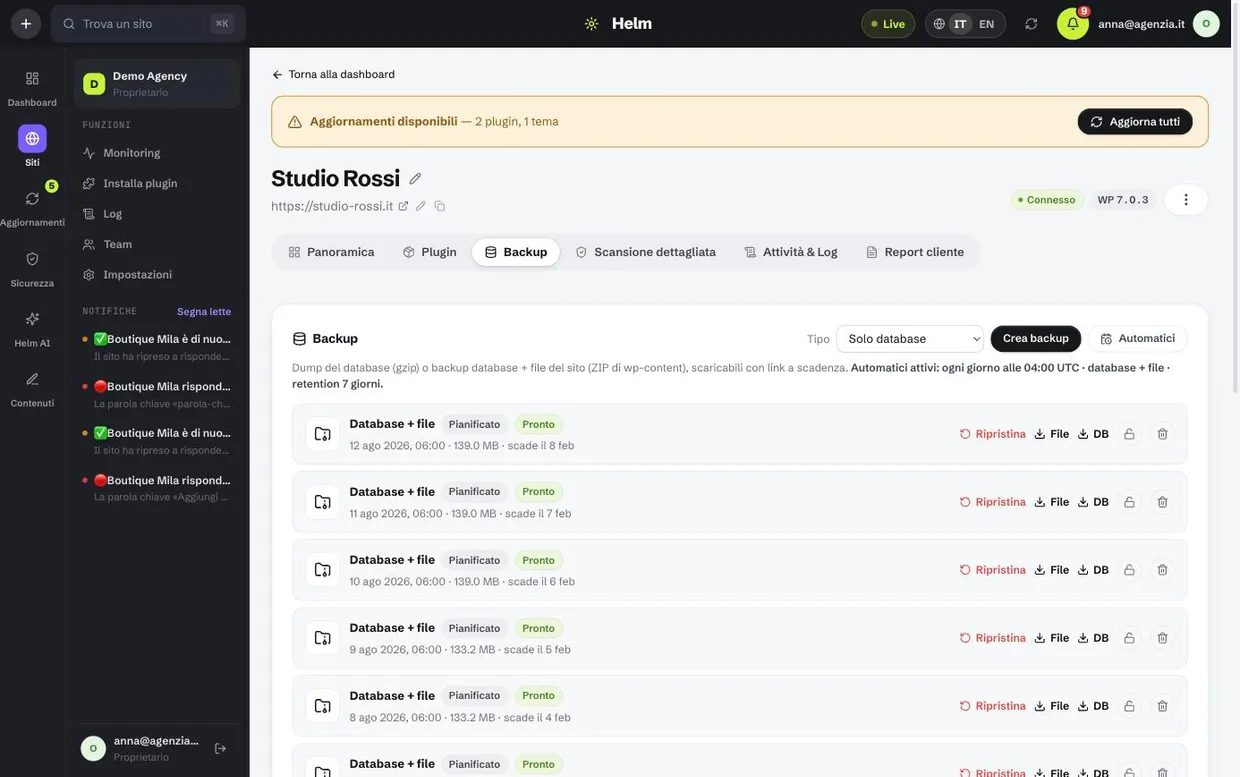
- Apri la scheda del sito e vai su Backup: le copie sono in ordine di data, con tipo, dimensione e giorno di scadenza.
- Scegli la copia da rimettere. Nel dubbio prendi l’ultima precedente al problema, non l’ultima in assoluto.
- Premi Ripristina e conferma. Il ripristino avviene a blocchi, così anche un archivio da centinaia di megabyte non va in timeout a metà.
- Aspetta la fine dell’operazione senza chiudere il sito in manutenzione: al termine Tendfolio ricontrolla che il sito risponda.
Come funzionano i backup
- Solo database è un dump compresso: leggero, veloce, contiene contenuti e impostazioni. Database + file aggiunge lo zip di
wp-content, quindi temi, plugin e media. - I backup pianificati si impostano per sito: ogni quante ore, a che ora e per quanti giorni conservarli. Il periodo di partenza è quello del piano; per un sito lo puoi solo accorciare, e il nuovo periodo vale anche per i backup già fatti, contato dalla data di ciascuno.
- Prima di ogni aggiornamento in blocco ne viene fatto uno di sicurezza, se Safe Update è acceso: è quello che permette il ritorno indietro automatico.
- Il download passa da un collegamento a scadenza: puoi mandarlo a uno sviluppatore esterno senza dargli accesso al pannello.
- Nella scheda Backup, sopra le copie, tre schede dicono come stanno le cose. Backup automatici dice se sono attivi o spenti; l’interruttore li accende e li spegne subito, e Cambia orario e contenuto sceglie quando e cosa salvare. Conservazione dice per quanti giorni si tengono le copie, rispetto al massimo del tuo piano, e lì lo accorci. Spazio dice quanto spazio del piano è usato, condiviso fra tutti i siti; la ⓘ dice quanto ne usa questo sito e quanto gli altri. Quando sta per finire, sopra le copie compare un avviso con quanti backup completi del sito ci stanno ancora.
- Il backup a mano si lancia da due punti: Backup ora nella testata del sito, da ogni scheda, e Crea backup, il pulsante pieno della testata quando sei nella scheda Backup. In entrambi i casi ti chiede cosa salvare: solo il database, o database e file.
- La dimensione del database non è un ostacolo: il dump viene scritto e riletto a pezzi, sul sito e qui, e dal connettore 2.41 anche il ripristino lo importa a fette. Così anche i negozi con anni di ordini si salvano e si ripristinano come gli altri. Con un connettore precedente il ripristino importa il database in una sola richiesta, che su un database molto grande può durare più di quanto l’hosting lascia durare una richiesta.
- Nell’archivio dei file entra anche il
wp-config.phpdel sito, con le credenziali del database ma senza le chiavi e i sali di sessione: con quelli si fabbrica l’accesso di un amministratore, quindi non lasciano il sito. Serve il giorno in cui devi ricostruire tutto altrove: lì se ne generano di nuovi e chi era dentro rientra. Un ripristino normale non lo tocca, perché sovrascrivere la configurazione di un sito vivo con quella di tre settimane fa lo spegnerebbe. - Ogni notte Tendfolio rilegge le copie di ogni sito e controlla che siano integre: il dump del database riga per riga, l’archivio dei file dal suo indice interno, e — per le copie che si appoggiano a una precedente — che tutti gli anelli della catena esistano ancora. Un file arrivato a metà si scopre adesso, non il giorno in cui serve. Se una copia non regge, ricevi un avviso.
- La dimensione del sito non blocca più il backup: il connettore lavora a fette brevi e riprende da dove si era fermato, quindi nessuna richiesta dura abbastanza da essere interrotta dall’hosting. Sui siti molto grandi l’archivio nasce in più parti, che al ripristino vengono applicate una dopo l’altra.
- Non tutte le copie dei file pesano uguale, ed è voluto: quando il sito è cambiato poco, Tendfolio salva solo la differenza rispetto alla copia precedente invece di rifare l’intero pacchetto. Nell’elenco quella copia sembra minuscola, ma si ripristina come le altre — è Tendfolio a rimettere insieme i pezzi al momento del ripristino. Ogni tanto riparte da una copia intera, così le catene restano corte.
- Se in un giorno non è cambiato nemmeno un file, quel giorno non compare una copia nuova: nel diario del sito trovi la riga «Nessun file cambiato» e resta valida la copia precedente. Non è un backup mancato ed è il motivo per cui non ti arriva nessun avviso.
- Il ripristino Database + file rimette il sito com’era anche in ciò che è nato dopo il backup: plugin, temi e mu-plugin aggiunti in seguito vengono tolti, e così i file di codice comparsi fra i media o nella cartella
wp-content— è lì che di solito si nasconde ciò che lascia un attacco. Foto e documenti caricati dopo restano: sono lavoro del cliente. Il connettore di Tendfolio non viene mai toccato. Serve il connettore 2.36 o successivo: con uno più vecchio i file nati dopo il backup restano dove sono. - Dalla versione 3.3 del connettore ogni sito firma i suoi backup quando nascono, con una chiave che resta solo sul sito: nella lista compare «Firmato dal sito». Dalla 3.4, in un ripristino, il sito verifica ogni file e ogni pezzo del database prima di scrivere qualcosa, e un backup alterato viene rifiutato senza toccare niente: nemmeno chi prendesse il controllo di Tendfolio potrebbe rimettergli file o dati inventati. Il primo backup dei file dopo l’aggiornamento è sempre completo: è quello da cui partono le firme.
- I backup senza la firma del sito — fatti prima della 3.3, o di un’altra installazione dello stesso sito — passano solo se chi amministra il sito lo consente in WordPress, Impostazioni → Tendfolio, Consenti per 24 ore. Tendfolio lo chiede a ogni sito con il connettore 3.4 al primo controllo. La finestra si chiude da sola dopo 24 ore o al primo ripristino completato.
Ogni notte i backup oltre il loro periodo vengono eliminati, compresi quelli fatti prima di un aggiornamento; i backup bloccati restano finché non li sblocchi. Quando lo spazio dell’organizzazione è pieno, per fare posto ai backup nuovi vengono eliminati i punti di ripristino più vecchi di tutti i siti — mai l’ultimo di ciascun sito, i bloccati e quelli di prima di un aggiornamento; solo se non basta i backup si fermano e ti avvisiamo. Un backup incrementale resta finché resta il completo da cui parte, così non trovi mai in elenco una copia che non si può ripristinare. Se un sito conta poco, accorciagli la conservazione invece di accorciarla a tutti.
Clonare un sito su un altro
Prendi un sito che funziona e fanne una copia su un altro sito che segui: stessi contenuti, plugin, temi e utenti, all’indirizzo della destinazione. Serve per mettere in linea un sito nuovo partendo da uno pronto, o per preparare una copia di prova su cui lavorare senza toccare quello vero.
Come si clona un sito
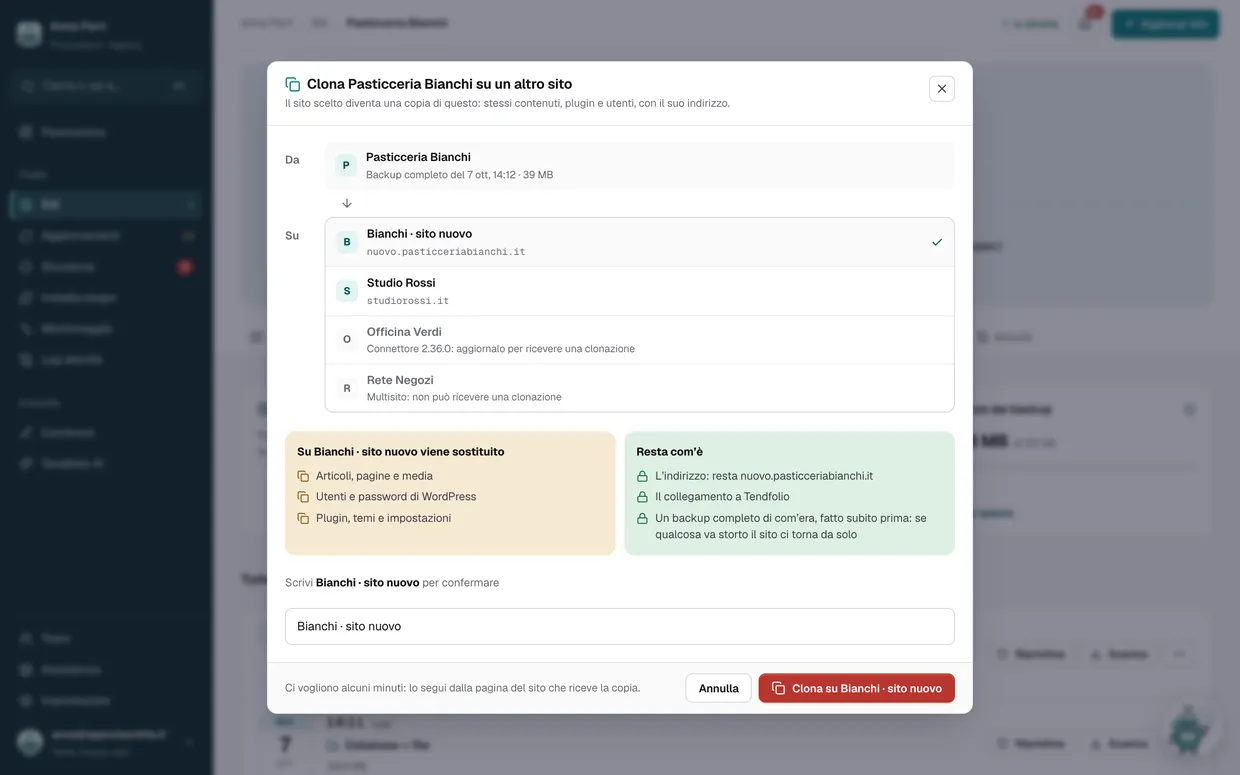
- Apri il sito da copiare e, in alto, premi ⋯ accanto ad Accedi a WP-Admin: scegli Clona su un altro sito.
- In Su scegli il sito che diventerà la copia. I siti che non si possono scegliere restano in elenco, ognuno con il motivo.
- In Backup è già scelto l’ultimo backup completo. Puoi prenderne uno più vecchio, oppure Fai un backup completo adesso se vuoi la copia del sito com’è in questo momento.
- Leggi le due colonne — cosa viene sostituito e cosa resta — e il controllo preventivo, poi scrivi il nome del sito di destinazione e premi Clona su….
- Il pannello ti porta sulla pagina della destinazione e mostra a che punto è: backup di com’era, file, database, indirizzi. L’esito resta anche nel registro attività dei due siti.
Riempire un sito appena collegato
- Collega il sito nuovo da Aggiungi sito, anche se è un WordPress appena installato.
- Appena risulta collegato, Tendfolio chiede «Come vuoi partire?»: scegli Copia un altro sito, poi il sito da copiare, e premi Continua.
- Nella finestra che si apre scegli il backup — l’ultimo completo o uno fatto adesso — scrivi il nome del sito nuovo e conferma.
- Se hai saltato la domanda, nella Panoramica del sito ancora vuoto c’è Riempi da un altro sito: porta alla stessa finestra.
Cosa sapere prima di clonare
- Sulla destinazione viene sostituito tutto quello che sta nel database e in
wp-content: articoli, pagine, media, utenti con le loro password, plugin, temi e impostazioni. - Restano l’indirizzo della destinazione e il suo collegamento a Tendfolio, con avvisi, backup programmati e monitoraggio così come li avevi impostati.
- Gli indirizzi del sito d’origine dentro i contenuti diventano quelli della destinazione: anche nei dati che WordPress salva in forma serializzata e nel JSON dei page builder come Elementor, con e senza
https. - I due siti possono avere un prefisso delle tabelle diverso (
wp_,wpx_…): Tendfolio lo riconosce e adatta tutto, compresi i permessi degli utenti. Le tabelle di altre installazioni che vivono nello stesso database non vengono copiate. - Prima di toccare la destinazione Tendfolio ne fa un backup completo. Se non riesce, la clonazione non parte; se qualcosa si rompe a metà, il sito torna da solo com’era. Quel backup resta in elenco: se cambi idea, lo ripristini quando vuoi.
- Per ricevere una clonazione il sito deve avere il connettore 2.40 o successivo. Il sito d’origine va bene con qualunque versione, perché si parte dal suo backup.
- I multisito non si clonano, né come origine né come destinazione.
- Serve il permesso di ripristinare i backup e l’accesso a entrambi i siti. Ci vogliono alcuni minuti, di più se il sito è grande; puoi chiudere la pagina, il lavoro continua.
- Prima di partire Tendfolio fa sempre un controllo preventivo: spazio libero sulla destinazione, estensioni PHP, backup o importazioni in corso, peso del database e del backup, spazio dei backup. Se qualcosa ferma la copia lo dice prima, con il motivo, e il pulsante resta spento; il controllo si ripete al momento di partire.
- Dal connettore 2.41 il database si importa a fette, come si salva: nessuna richiesta dura più di una quindicina di secondi, quindi la sua dimensione non è più un limite — contano il tempo e il disco della destinazione, che per un momento tiene anche il dump in chiaro. I file viaggiano a parti, e un backup incrementale si applica livello per livello: anche un sito da molti gigabyte si copia. Con un connettore precedente il database si importa in una sola richiesta, e oltre circa 10 MB compressi la clonazione non parte.
- Alla stessa finestra si arriva anche dal ⋯ di una copia nella scheda Backup, con quella copia già scelta: serve per clonare il sito com’era un certo giorno.
- Dalla versione 3.4 del connettore la destinazione accetta solo i backup firmati da lei, e una clonazione porta quelli di un altro sito: prima di clonare, chi amministra la destinazione apre in WordPress, Impostazioni → Tendfolio, Consenti per 24 ore. Il controllo preventivo lo dice prima di partire, e la finestra si chiude da sola a clonazione finita.
Contenuti AI
Descrivi l’argomento — oppure non descrivere niente. Tendfolio scrive l’articolo, genera le immagini, le carica nella libreria media e deposita il pezzo su WordPress. Serve a tenere vivo un blog che altrimenti resta fermo per mesi, e a venderlo come servizio senza doverlo scrivere a mano.
Come si genera un articolo
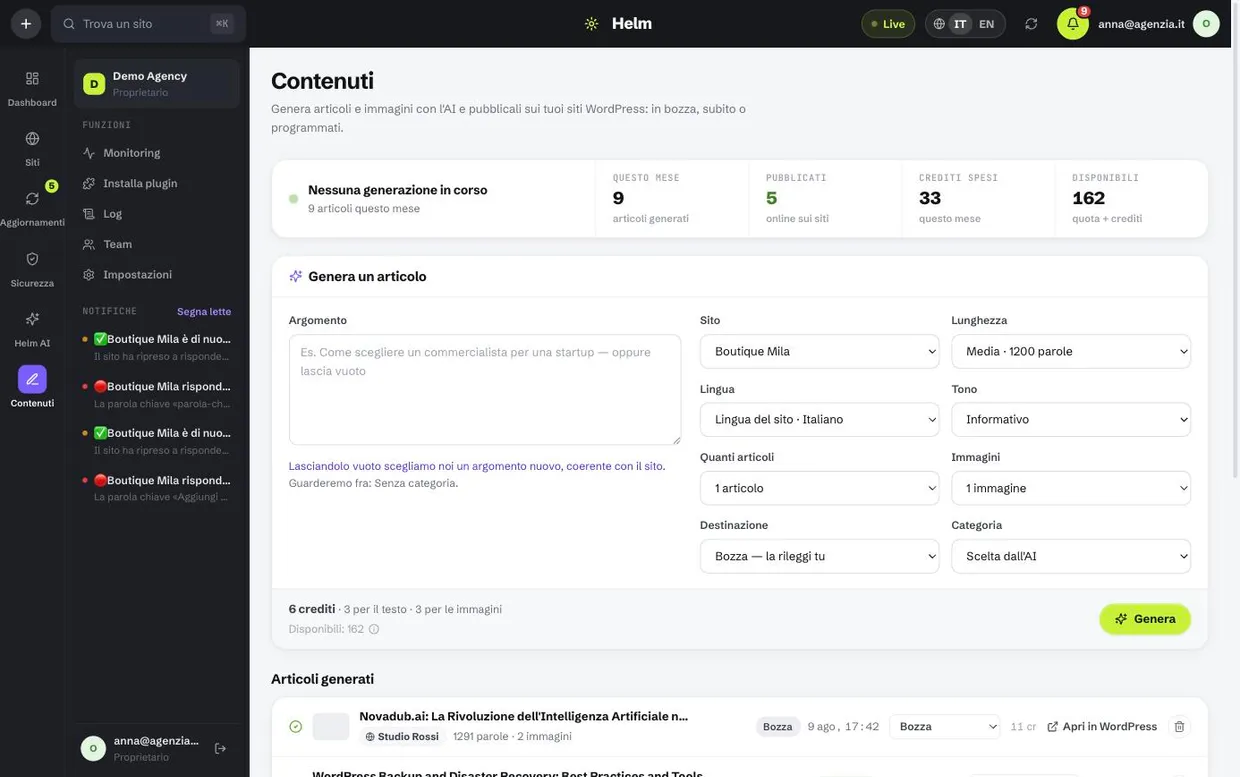
- Apri Contenuti. Il generatore ha quattro passi numerati: al passo 1 «Su quale sito» tocca la scheda del sito su cui pubblicare. Con più di sei siti resta la scheda di quello scelto: Cambia sito apre l’elenco con la ricerca, per nome o indirizzo, e in cima i siti usati di recente. Dalla pagina di un sito, la scheda Contenuti → Scrivi con l’AI ha il sito già scelto.
- Al passo 2 «Di cosa parla» scrivi l’argomento, oppure lascia il campo vuoto: in quel caso l’AI guarda le categorie del sito e gli articoli già pubblicati, e ne sceglie uno nuovo che non sia un doppione.
- Al passo 3 «Com’è fatto» regola se serve: la lunghezza con i pulsanti da Lampo a Guida, le immagini e il numero di articoli con − e +, tono, lingua e categoria dai tre menu sotto. I valori di partenza vanno bene quasi sempre.
- Al passo 4 scegli dove finisce: Bozza (la rileggi tu), Pubblica subito o Programma. Con Programma compare il calendario del mese: tocca i giorni in cui devono uscire gli articoli, uno per articolo, e scegli l’ora. Il numero di un passo diventa una spunta quando ha quello che gli serve; a destra il riepilogo dice sito, argomento, articoli, destinazione e quando esce ognuno, con il costo in crediti e quanti te ne restano — se non bastano, il pulsante è spento e il riepilogo dice quanti ne mancano, con Compra crediti che porta ai pacchetti in Piano e crediti (a chi gestisce l’abbonamento; gli altri leggono a chi chiederli).
- Premi Genera. L’articolo compare nell’elenco sotto e avanza da solo: scrittura, immagini, pubblicazione. A fine lavoro trovi il link per aprirlo su WordPress.
Cosa decide l’AI, e cosa decidi tu
- Decidi tu: sito, argomento (se vuoi) e destinazione. Il resto — lunghezza, immagini, quanti articoli, tono, lingua, categoria — parte già impostato e si cambia con un clic.
- Decide l’AI: titolo, estratto, indirizzo dell’articolo, categorie, tag e i prompt delle immagini.
- La lingua di partenza è quella del sito, non quella del pannello: un sito in inglese riceve un articolo in inglese anche se usi Tendfolio in italiano. Se ti serve un pezzo in un’altra lingua, la scegli dal menu della lingua.
- Le immagini vengono caricate nella libreria media del sito come qualsiasi altra immagine, copertina compresa: restano tue anche se domani smetti di usare Tendfolio.
- Se qualcosa fallisce a metà, i crediti tornano indietro. Se l’articolo è stato pubblicato ma un’immagine no, l’articolo resta e ti viene segnalata l’immagine mancante.
- Il piano editoriale genera N articoli ogni X giorni con i parametri che hai scelto, e si ferma da solo quando raggiunge il tetto di spesa mensile che gli hai dato.
- Programmando più articoli, ognuno ha il suo giorno: il calendario ne propone uno al giorno da domani, e li cambi toccandoli (un tocco toglie, un altro aggiunge). Sono numerati in ordine di uscita. L’ora vale per tutti; per un giorno a un’ora diversa la cambi nell’elenco accanto al calendario. Finché i giorni scelti non sono quanti gli articoli, o un orario di oggi è già passato, il pulsante resta spento. Gli articoli li sceglie l’AI durante la generazione: per mettere un articolo preciso in un giorno preciso, dopo, premi Cambia data accanto all’articolo nell’elenco.
Tendfolio AI
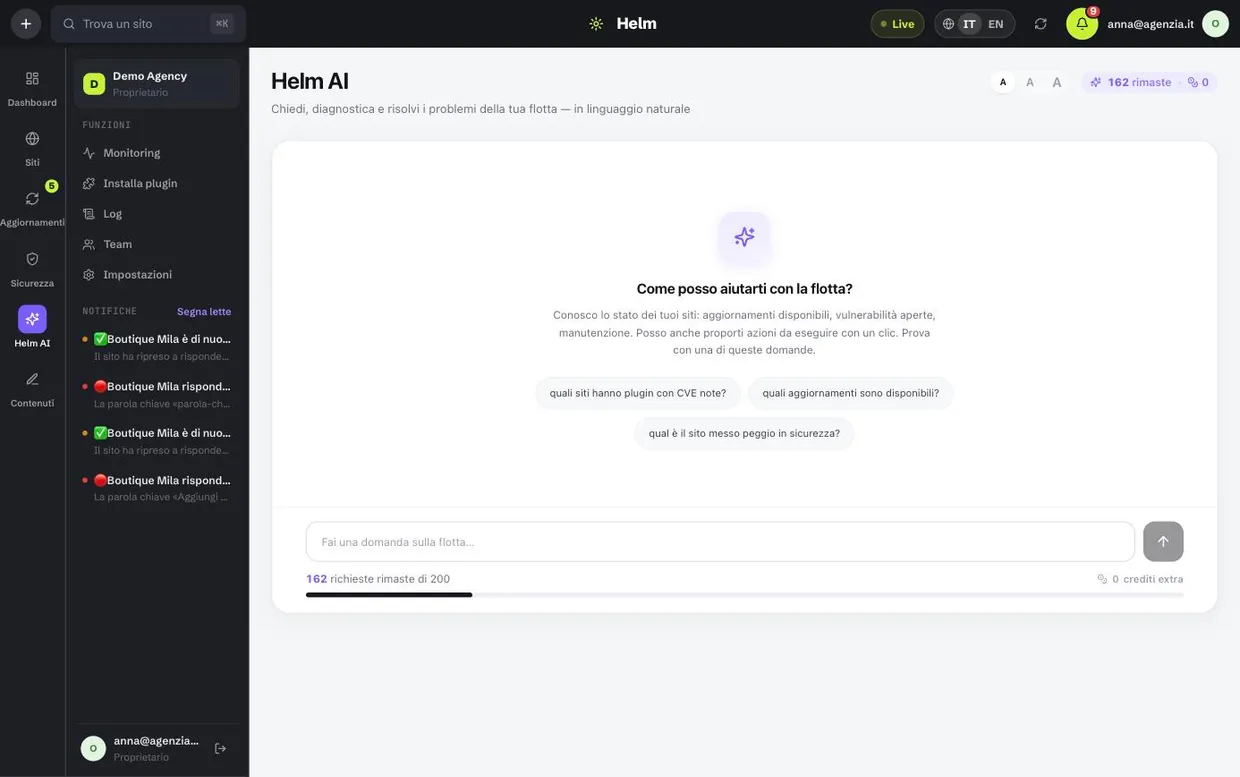
Una domanda in italiano sulla flotta, e una risposta costruita sui dati veri dei tuoi siti — non su quello che il modello si ricorda del mondo. È il modo più veloce per rispondere a domande che altrimenti richiederebbero di aprire dieci schede: quali siti hanno plugin con falle note, quale sta messo peggio, cosa è cambiato ieri.
- Conosce lo stato dei siti, gli aggiornamenti disponibili, le vulnerabilità aperte, i backup e la manutenzione in corso.
- Oltre a rispondere, può proporre azioni da eseguire: aggiornare un plugin ovunque sia vulnerabile, lanciare una scansione, mettere un sito in manutenzione.
- Le azioni proposte non partono mai da sole: compaiono come pulsanti e si eseguono con un clic, dopo la tua conferma.
- Ogni domanda consuma una richiesta AI del piano; quante ne restano è scritto in basso a sinistra, e i crediti extra si aggiungono a quelle incluse. Tendfolio AI rilegge tutta la conversazione a ogni domanda: quando supera i 12.000 caratteri una domanda costa 2 richieste, poi una in più ogni altri 12.000. La pagina lo dice prima dell’invio e propone di aprire una conversazione nuova, che costa 1.
- Si apre dalla mascotte in basso a destra, su ogni pagina: scrivi la domanda nella casella e si apre Tendfolio AI con la risposta. In Panoramica la mascotte ha già pronto il primo consiglio, con la cosa più urgente della flotta.
- Le conversazioni si salvano da sole e restano a sinistra, divise per giorno: si riprendono, si cercano per parola e si eliminano col cestino. Sono tue: il resto del team non le vede. Riprendendone una, la risposta guarda lo stato della flotta di oggi.
- Le domande pronte sotto la casella cambiano con la flotta: un sito che non risponde, il sito con più avvisi di sicurezza, gli aggiornamenti disponibili, i backup vecchi. Quando è tutto in ordine sono domande generali per cominciare.
Report per il cliente
È il documento che giustifica la fattura. Quando un cliente chiede «ma cosa fai esattamente ogni mese», la risposta non dovrebbe essere un discorso: quanto è stato online il sito, quali aggiornamenti sono stati applicati, quali vulnerabilità sono state chiuse, quanti backup esistono.
Come si manda un report al cliente
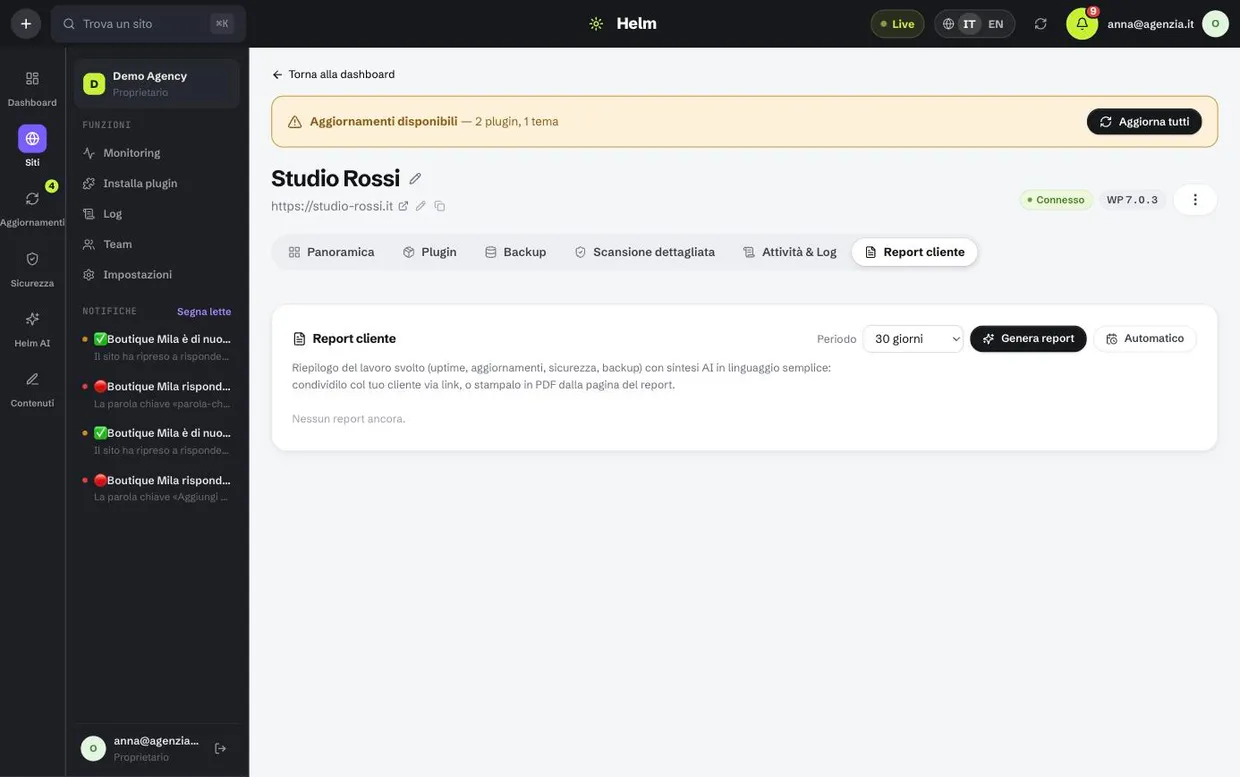
- Apri la scheda del sito e vai su Report cliente.
- Scegli il periodo — 30, 60 o 90 giorni — e premi Genera report.
- Rileggi la sintesi scritta dall’AI: è in linguaggio semplice, pensata per chi non sa cosa sia un CVE, ed è costruita sui numeri veri di quel periodo.
- Copia il collegamento pubblico e mandalo al cliente, oppure apri il report e stampalo in PDF se preferisce l’allegato.
- Se vuoi che si ripeta, attiva il report automatico: viene generato e inviato ogni mese senza che tu debba ricordartene.
Cosa contiene
- La disponibilità del periodo, con i minuti di disservizio e quanti episodi ci sono stati.
- Gli aggiornamenti applicati, divisi fra core, plugin e temi.
- Gli avvisi di sicurezza chiusi e quelli ancora aperti, con la gravità.
- I backup eseguiti nel periodo e quando è stato l’ultimo.
- Una sintesi in prosa che lega i numeri, così il cliente capisce cosa è stato fatto senza doverli interpretare.
Il tuo marchio sui documenti
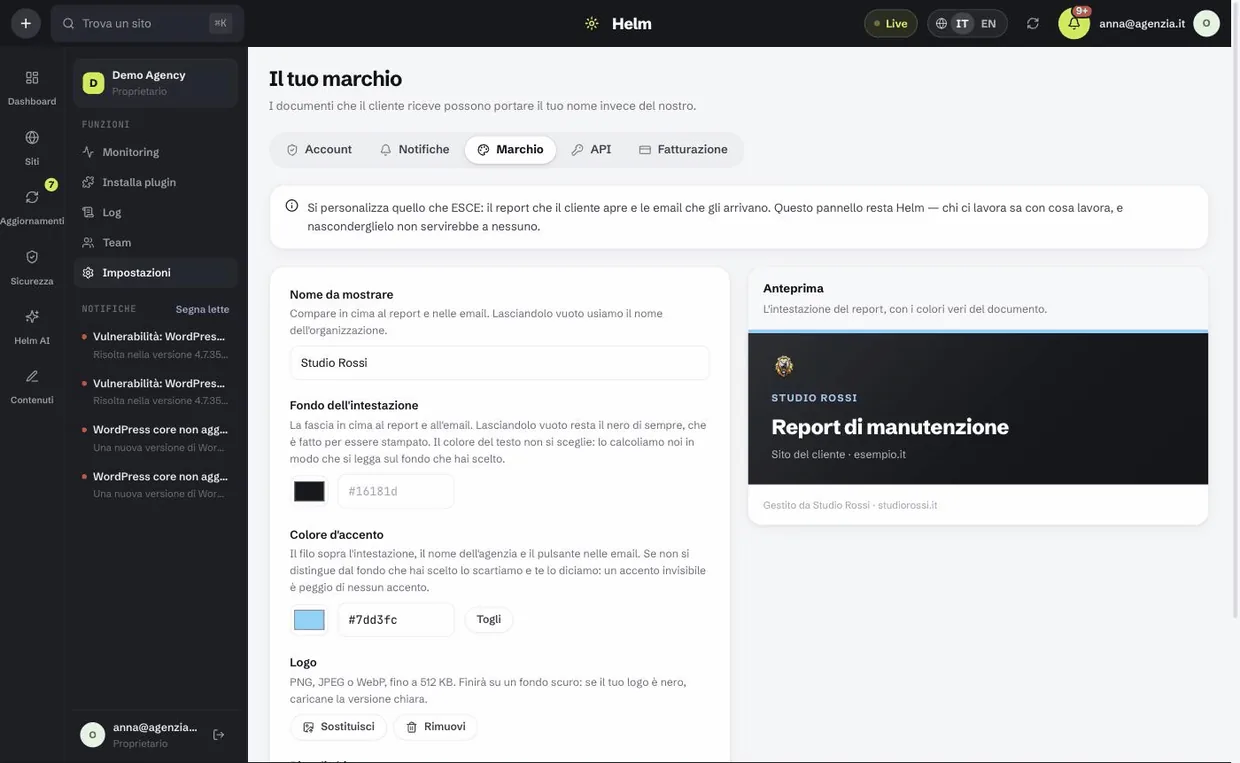
Il report che mandi al cliente, e l’email con cui gli arriva, possono portare il tuo nome, il tuo logo e il tuo colore invece dei nostri. Il perimetro è dichiarato e stretto di proposito: si personalizza il report, non questo pannello né gli avvisi — chi ci lavora sa con cosa lavora, e nascondere lo strumento a chi lo usa non serve a nessuno.
Come si imposta
- Apri Impostazioni → Marchio. Se il tuo piano non lo include vedi comunque la schermata, spenta, con scritto cosa cambierebbe.
- Scrivi il nome da mostrare: è quello che il cliente legge in cima al report. Lasciandolo vuoto usiamo il nome della tua organizzazione.
- Carica il logo — PNG, JPEG o WebP fino a 512 KB. Quale versione serve, la chiara o la scura, te lo dice la schermata stessa in base al fondo che hai scelto; l'anteprima accanto te lo mostra com'è davvero.
- Scegli il fondo dell'intestazione: è la fascia in cima al report e all'email. Lasciandolo vuoto resta il nero di sempre, che è fatto per essere stampato e archiviato. Il colore del testo non te lo chiediamo — lo calcoliamo dal fondo, così su un fondo chiaro le scritte diventano scure invece di sparire.
- Scegli il colore d'accento: tinge il filo sopra l'intestazione, il tuo nome e il pulsante nelle email. Se non si distingue dal fondo che hai scelto te lo diciamo e al suo posto usiamo il colore del testo: un accento invisibile è peggio di nessun accento.
- Scrivi la riga di chiusura — per esempio «Gestito da Studio Rossi · studiorossi.it» — e salva. Vale dal report successivo.
Dove si vede, e dove no
- Si vede: intestazione e chiusura del report cliente, sia sulla pagina pubblica sia sul PDF stampato.
- Si vede: l'email del report automatico che arriva al cliente, con logo, colore e riga di chiusura.
- Non si vede: il pannello, gli avvisi che arrivano a te e alla tua squadra, le notifiche su Telegram.
- Il marchio si congela dentro il report quando viene generato: se cambi logo a novembre, quello di giugno resta com'era quando l'hai mandato.
- Se scendi a un piano che non include il marchio, i documenti tornano a mostrare il nome dell'organizzazione — le impostazioni restano scritte e tornano se risali.
Il logo lo serviamo noi, dal nostro indirizzo. Non usiamo un collegamento al tuo sito: un report vive mesi nella casella di posta di qualcuno, e un'immagine che sparisce lascia un rettangolo rotto in un documento che porta il tuo nome.
Team e permessi
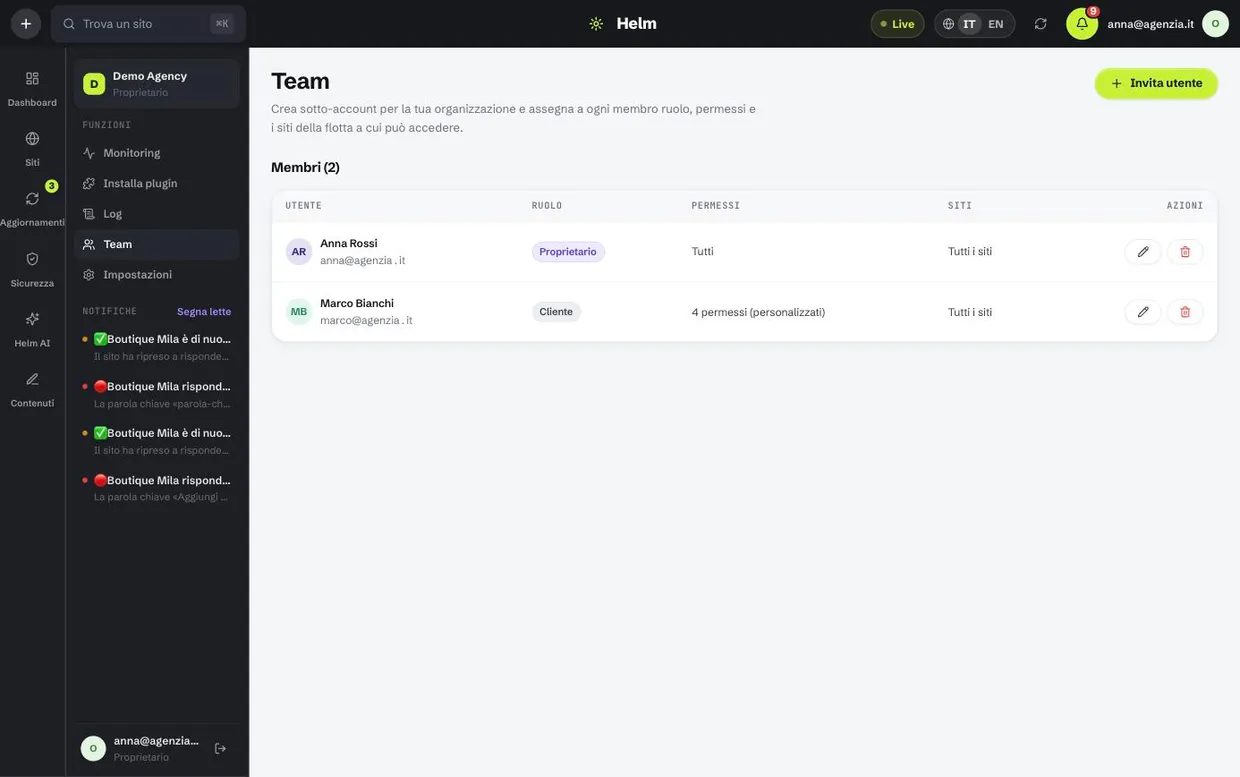
Le persone che lavorano sulla flotta, e i clienti che devono soltanto guardare il proprio sito. Il criterio è semplice: nessuno dovrebbe poter toccare siti che non gli competono, e un cliente non dovrebbe nemmeno sapere che esistono gli altri.
Come si invita una persona
- Apri Team e premi Invita utente.
- Scrivi l’indirizzo email e scegli il ruolo: Proprietario, Amministratore, Membro, Cliente o Sola lettura.
- Se serve, personalizza i permessi: i ruoli sono punti di partenza, non gabbie.
- Scegli a quali siti dare accesso — tutti, oppure solo quelli che gli assegni. Cliente e Sola lettura partono già da siti assegnati: spunta quelli che deve vedere.
- Premi Crea invito: Tendfolio ti dà un link che scade, da copiare e mandare tu alla persona — non parte nessuna email. Con quel link si crea la password da sé: tu non la vedi e non devi inventargliela.
Come sono fatti i ruoli
- Proprietario — può tutto, compresi piano, fatturazione e rimozione di altri membri. Di solito è uno solo.
- Amministratore — gestisce siti, aggiornamenti, sicurezza e team, ma non tocca la fatturazione.
- Membro — lavora sui siti che gli sono assegnati: aggiorna, fa backup, entra in
wp-admin, risolve avvisi, chiede a Tendfolio AI. È il ruolo di chi sta in produzione. - Cliente — sola lettura sui siti assegnati: stato, sicurezza, report, backup da scaricare e il registro attività dei suoi siti, più i suggerimenti dell’AI. Degli avvisi riceve monitoraggio e sicurezza; quelli di aggiornamenti e backup vanno a chi sui siti ci lavora. Non fa domande a Tendfolio AI e non genera né manda report: quelli consumano crediti e scrivono a terzi. Sola lettura è uguale, senza download dei backup.
- Se i cinque ruoli non bastano, ci sono venticinque permessi granulari da comporre come vuoi.
- Il limite ai siti vale ovunque, non solo nelle pagine: negli avvisi, negli aggiornamenti che il pannello mostra in diretta, nelle etichette e nei blocchi degli aggiornamenti. Un cliente che vede solo il proprio sito degli altri non riceve nemmeno il nome.
- Se il piano non tiene più qualcuno — succede dopo una disdetta, quando l'organizzazione torna al Free — quella persona resta nel team con «Sospeso» accanto al ruolo e non entra. Restano dentro il titolare e, fino al limite del team, chi è entrato prima. Nessun dato si perde: passando a un piano che la prevede rientra da sola.
Chi può entrare dipende dal piano. I clienti in sola lettura (Cliente e Sola lettura) si invitano da Pro e non occupano posti. Il team, cioè chi lavora sui siti, c’è da Studio, fino a 3 persone compreso te, e con Agency senza limite. Gli inviti ancora aperti tengono già il loro posto. Se cambi i permessi di un cliente in modo che possa lavorare sui siti, conta come una persona del team.
Notifiche
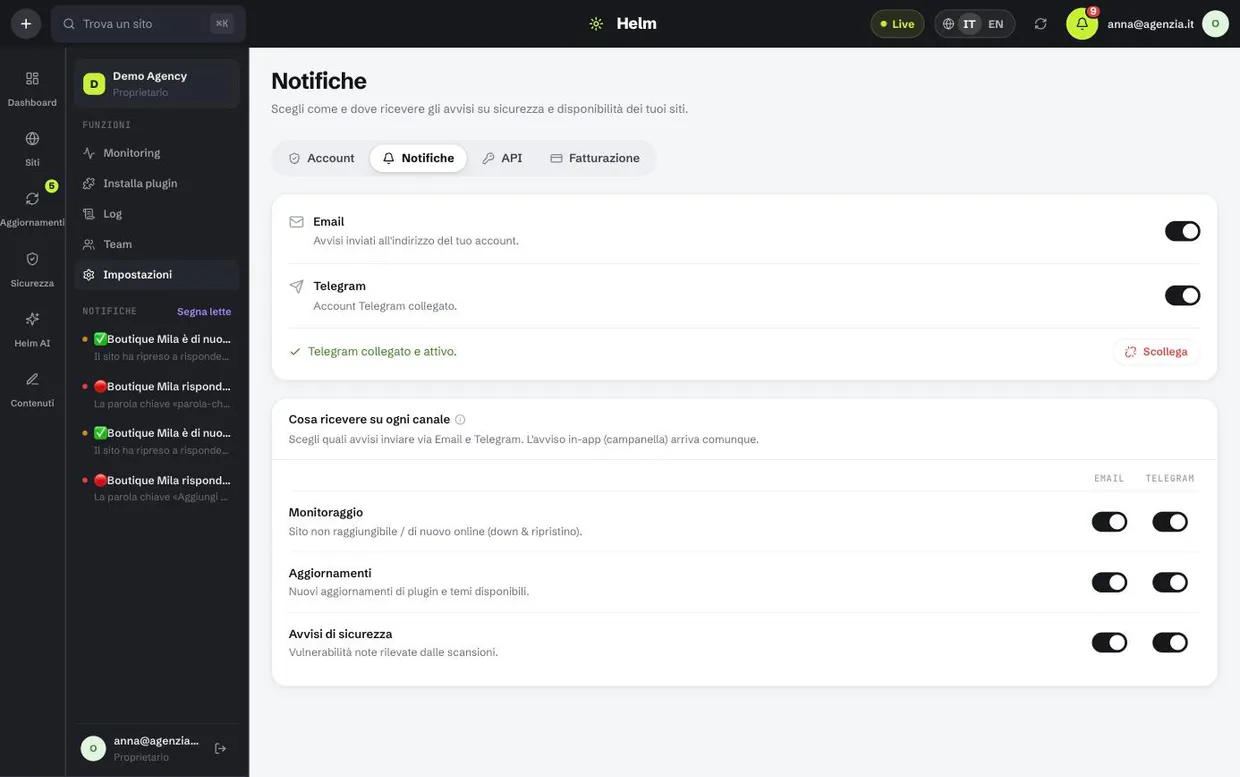
Un avviso serve solo se arriva dove guardi. La campanella nel pannello li riceve sempre, ma se un sito cade di notte deve suonare qualcosa: per questo email e Telegram si scelgono categoria per categoria, e non tutto o niente.
Come si collega Telegram
- Apri Impostazioni → Notifiche e attiva l’interruttore Telegram. Telegram è incluso da Pro; nel Free gli avvisi arrivano via email e nel pannello.
- Segui il collegamento che apre la conversazione con il bot di Tendfolio e premi Avvia.
- Torna al pannello: lo stato diventa «collegato e attivo». Da quel momento scegli quali categorie devono arrivare su Telegram e quali via email.
Cosa puoi ricevere
- Monitoraggio — sito non raggiungibile e ritorno online. Sono gli avvisi urgenti, quelli che vale la pena mandare su Telegram.
- Aggiornamenti — nuovi aggiornamenti di plugin e temi disponibili. Vanno bene via email, una volta al giorno.
- Sicurezza — vulnerabilità note rilevate dalle scansioni.
- Backup, contenuti e fatturazione — esiti dei backup pianificati, articoli generati, scadenze del piano.
- Un disservizio manda un avviso solo, non uno al minuto, e un secondo quando il sito torna online: se il telefono suona due volte, la storia è finita.
- Per un sito solo puoi decidere diversamente: nelle impostazioni del suo monitoraggio, Chi avvisare e come sceglie chi riceve gli avvisi di quel sito e su quale canale, e aggiunge indirizzi fuori dal team. Dove non hai scelto niente valgono queste preferenze; gli interruttori generali di email e Telegram restano tuoi.
- Gli avvisi seguono i limiti del team: un avviso su un sito arriva — in campanella, per email e su Telegram — solo a chi quel sito lo vede; le falle di sicurezza solo a chi ha il permesso di vedere la sicurezza; i backup non riusciti e lo spazio backup esaurito solo a chi fa i backup. Il proprietario li riceve tutti.
API e chiavi
Tutto quello che fa il pannello si può fare da codice: elencare siti, applicare aggiornamenti, lanciare backup e scansioni, leggere la disponibilità, generare articoli. Serve a chi ha già un proprio cruscotto, o a chi vuole collegare Tendfolio a strumenti che usa di suo.
Come si crea una chiave
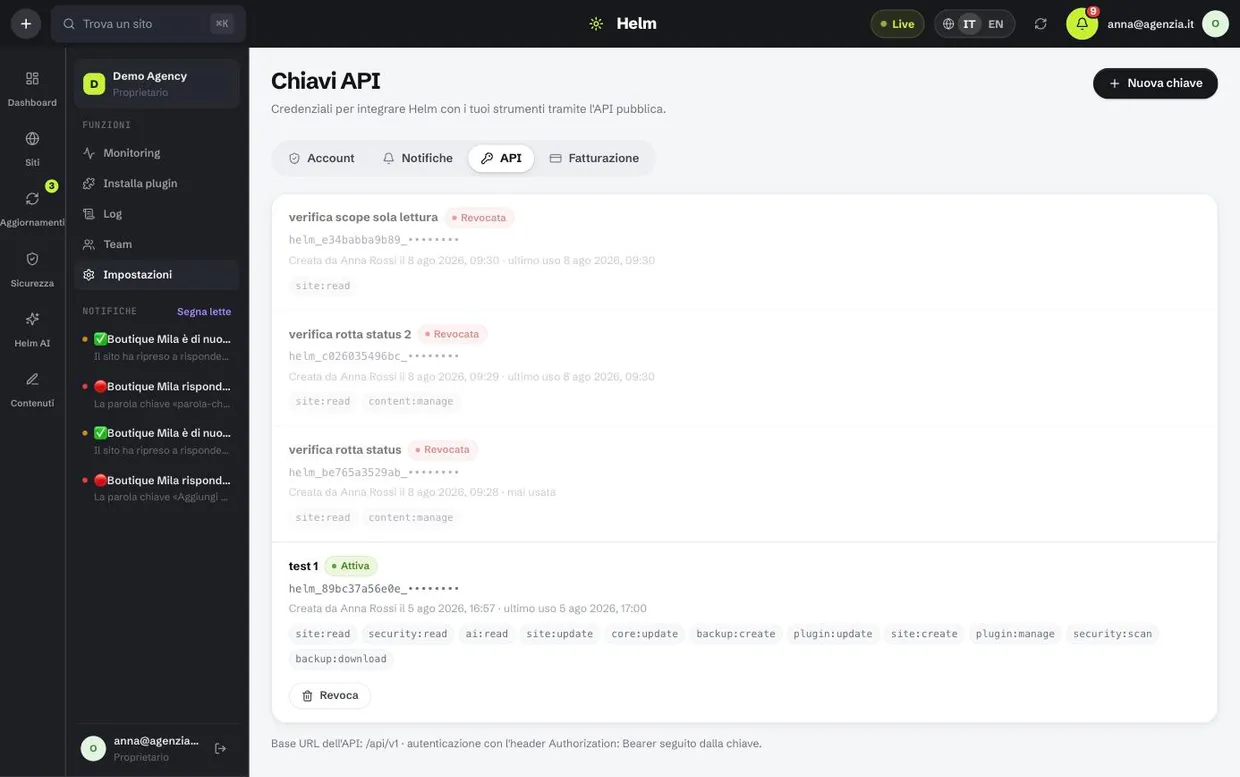
- Apri Impostazioni → API e premi Nuova chiave.
- Dalle un nome che ricordi a cosa serve: fra sei mesi «test 1» non vorrà dire niente.
- Scegli i permessi, uno per uno. Dai solo quelli che servono davvero: una chiave che deve leggere lo stato non ha bisogno di poter cancellare backup.
- Copia la chiave e mettila via subito: viene mostrata per intero una volta sola e poi non è più recuperabile.
- Usala nell’intestazione
Authorizationdelle tue richieste. Accanto alla chiave il pannello ti dice quando è stata usata l’ultima volta.
Buono a sapersi
- Ogni chiave porta soltanto i permessi che le hai dato, e li puoi rivedere in qualsiasi momento.
- C’è un limite di frequenza per chiave: serve a impedire che un’integrazione sbagliata martelli i siti dei tuoi clienti.
- Una chiave si revoca quando vuoi, e da quel momento smette di funzionare all’istante.
- Il riferimento completo degli endpoint, con esempi in
curle le risposte, è nella documentazione API.
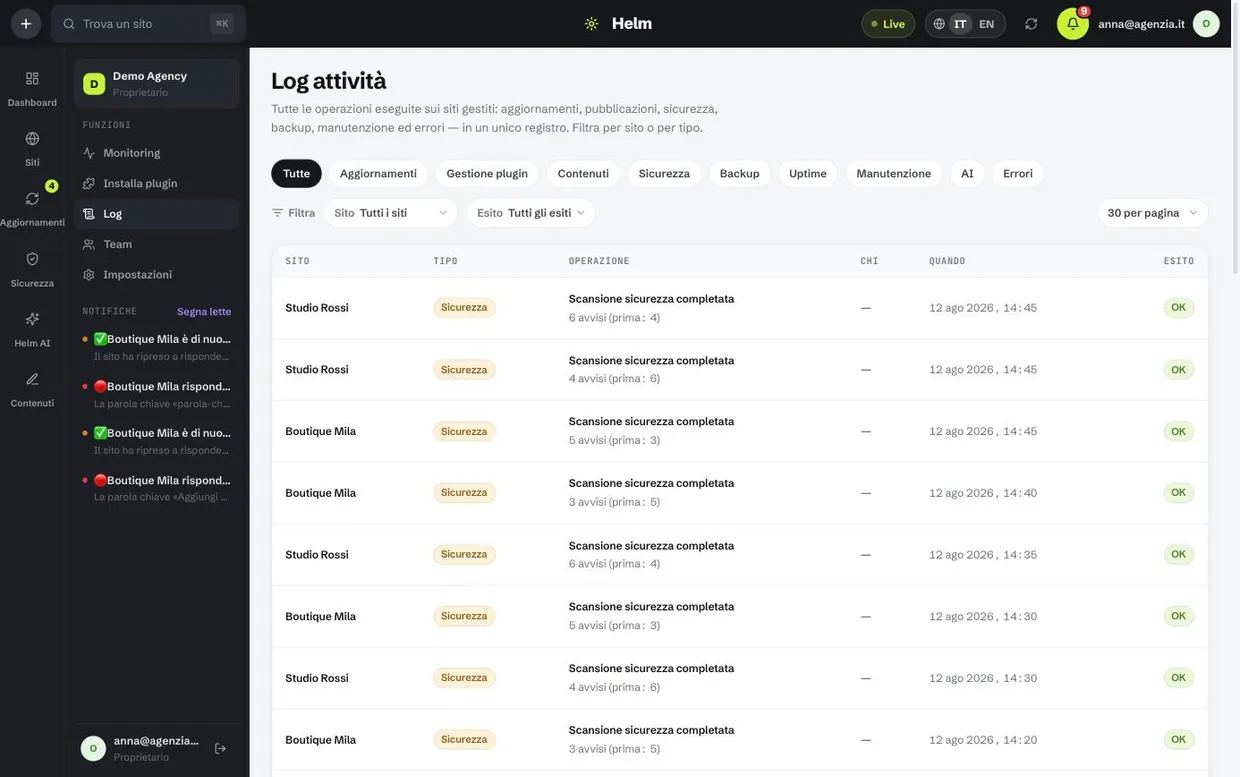
Registro attività
Chi ha fatto cosa, quando, e com’è finita. Comprese le modifiche fatte fuori da Tendfolio — un plugin attivato a mano in wp-admin, una versione cambiata da qualcun altro — che la scansione periodica trova e registra. È la memoria della flotta.
- Filtri per tipo di operazione — aggiornamenti, gestione plugin, contenuti, sicurezza, backup, uptime, manutenzione, AI, errori — e per singolo sito.
- Le righe sono raggruppate per giorno, e in ognuna c’è l’ora. Ogni riga porta il suo esito, subito accanto all’operazione: riuscito, fallito o con avvertimento. Le righe fallite contengono l’errore restituito dal sito.
- Dove è stata un’azione di una persona, la colonna «Chi» dice chi; dove è stato un lavoro automatico la cella è vuota, e se in una pagina sono tutti lavori automatici la colonna non c’è.
- È il primo posto da guardare quando una cosa «non è successa»: quasi sempre è successa, ed è fallita con un messaggio preciso.
Account, piano e crediti
Piano, crediti, spazio, fatture e sicurezza dell’accesso stanno tutti in Impostazioni, nel menu a sinistra: per il tuo account Profilo e accesso e Notifiche; per l’organizzazione Marchio, Etichette, API, Piano e crediti e Fatture (queste le vede solo chi gestisce l’organizzazione). Qui trovi anche come recuperare la password e come eliminare l’account.
Come cambi foto e nome
- Apri Impostazioni → Profilo e accesso.
- Per la foto premi Cambia foto: scegli una delle sedici espressioni di Nova, oppure passa a La tua foto, trascina un file (JPG, PNG o WebP fino a 10 MB) e ritaglialo nel cerchio con lo zoom. Premi Usa questa o Salva la foto: cambia subito, nel menu e nell’elenco del team.
- Per il nome premi Modifica accanto, scrivi il nome nuovo e premi Salva.
- Ti mandiamo un codice di 6 cifre all’email dell’account: scrivilo nelle caselle che compaiono sotto il campo. Vale 10 minuti; se non arriva, Rimandalo.
- Con il codice giusto il nome cambia. L’email invece non si cambia da qui, perché è l’indirizzo con cui entri: per cambiarla scrivi all’assistenza.
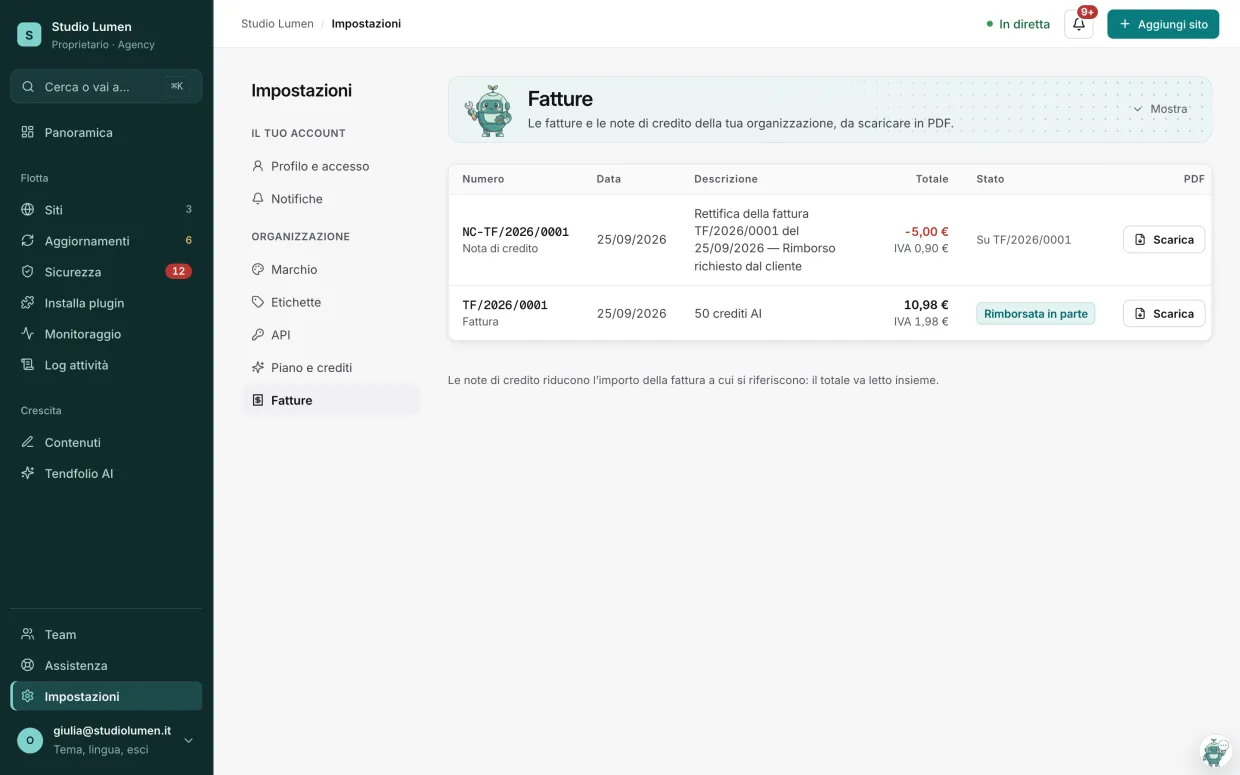
Come scarichi una fattura
- Apri Impostazioni → Fatture.
- Trovi le fatture e le note di credito della tua organizzazione, dalla più recente, con numero, data, importo e stato (pagata, rimborsata in tutto o in parte).
- Premi Scarica sulla riga che ti serve: il PDF si salva sul computer, con il numero del documento nel nome del file.
- Per cambiare la carta, i dati di fatturazione o disdire l’abbonamento, in fondo alla pagina premi Gestisci carta e abbonamento: compare quando hai un abbonamento attivo o un pacchetto di spazio.
Se hai dimenticato la password
- Nella pagina di accesso premi Password dimenticata?.
- Scrivi l’indirizzo con cui ti sei registrato: ricevi un’email con un link, valido un’ora. Vale solo l’ultimo link chiesto.
- Apri il link e scegli la nuova password, rispettando i requisiti mostrati sotto il campo.
- Accedi di nuovo con la password nuova. Le sessioni aperte sugli altri dispositivi vengono chiuse, e ricevi un’email che ti avvisa del cambio.
Come si elimina l’account
- Apri Impostazioni → Profilo e accesso e scendi fino a Elimina account.
- Premi Elimina il mio account… e leggi l’elenco: quali organizzazioni vengono cancellate e da quali esci soltanto.
- Conferma scrivendo la tua password — o il tuo indirizzo email, se entri solo con Google.
- Premi Elimina definitivamente. Vieni disconnesso e ricevi un’email di conferma.
- Il piano decide tre numeri: quanti siti puoi collegare, quante richieste AI hai al mese e quanto spazio hai per i backup. Sono sempre visibili, con quanto ne hai già usato.
- Le richieste AI incluse si azzerano ogni mese; i crediti comprati a pacchetti no, restano finché non li usi.
- Il piano decide quanti siti puoi collegare. Su Agency puoi andare oltre i 50: ogni sito in più costa 1,50 € al mese (18 € all’anno con l’annuale), in proporzione ai giorni che restano fino al rinnovo; quando ne togli uno smetti di pagarlo dal rinnovo, senza rimborso della parte già pagata. Quanti ne paghi lo vedi in Piano e crediti, sotto il contatore dei siti, e la pagina Aggiungi sito te lo dice prima di aggiungerne uno. Per scendere a un piano più piccolo devi prima togliere i siti oltre il suo limite e le persone che non prevede (colleghi oltre il suo team, clienti dove non ci sono): il riepilogo del cambio ti dice quanti.
- La verifica in due passaggi si attiva da Impostazioni → Profilo e accesso. Metti via i codici di recupero da qualche parte che non sia il computer da cui accedi: all’accesso, al posto delle 6 cifre dell’app puoi scriverne uno, e ognuno vale una volta sola.
- Da qui si cambia anche la lingua del pannello, che è indipendente dalla lingua dei siti e da quella degli articoli generati.
- Il tema — Chiaro, Scuro o come il sistema operativo — si sceglie in fondo alla barra laterale e vale subito, senza ricaricare. Tendfolio lo ricorda per questo browser; le pagine pubbliche del sito restano sempre chiare.
- Dopo la registrazione ricevi un’email per confermare l’indirizzo. Finché non la confermi, in cima al pannello resta un avviso e gli avvisi sui siti non ti arrivano via email; il link si può richiedere di nuovo dall’avviso stesso.
- Eliminando l’account si cancellano le organizzazioni di cui sei l’unica persona iscritta, con siti, backup, report e abbonamenti (che vengono disdetti). Se in un’organizzazione ci sono altri membri e tu sei l’unico proprietario, prima devi passare la proprietà a qualcuno: Tendfolio non cancella il lavoro dei colleghi. L’operazione non si può annullare.
- I piani a pagamento si provano 14 giorni gratis, una volta per organizzazione: per attivarli serve la carta, ma il primo addebito arriva alla fine della prova, e se disdici prima da Impostazioni → Piano e crediti → Gestisci abbonamento non paghi niente. Tre giorni prima della fine della prova ti scriviamo: quando finisce, quanto pagherai e come disdire. I prezzi sono IVA esclusa: l’IVA si aggiunge in fattura secondo il paese e la partita IVA che indichi al pagamento.
- Piano e crediti è dove si compra: il piano, i pacchetti di crediti AI e lo spazio in più per i backup, con i consumi del mese a confronto. Ogni acquisto passa da una pagina di riepilogo che dice cosa compri, quanto paghi oggi e quanto dopo — con la prova, oggi zero e la data del primo addebito —; Continua al pagamento apre Stripe solo per la carta. Per cambiare piano scegli quello nuovo da Piano e crediti: in prova il cambio vale subito e non paghi niente; salendo di piano vale subito e paghi oggi solo la differenza per i giorni che restano, con la cifra esatta prima di confermare; scendendo di piano, o cambiando solo la fatturazione, vale dal rinnovo e fino ad allora puoi annullarlo. Fatture è dove si ritrova ciò che si è pagato: le fatture e le note di credito.
- Una nota di credito rettifica una fattura e dice a quale si riferisce: il totale va letto insieme. Nasce da un rimborso sulla carta, oppure da un cambio di piano che lascia un credito: in quel caso i soldi non tornano sulla carta ma vengono scalati dai prossimi addebiti, e la riga «Pagamento» della fattura dopo dice quanto è stato pagato col credito. Una proforma «Da pagare» compare quando un rinnovo sta per essere addebitato, e diventa fattura quando il pagamento va a buon fine.
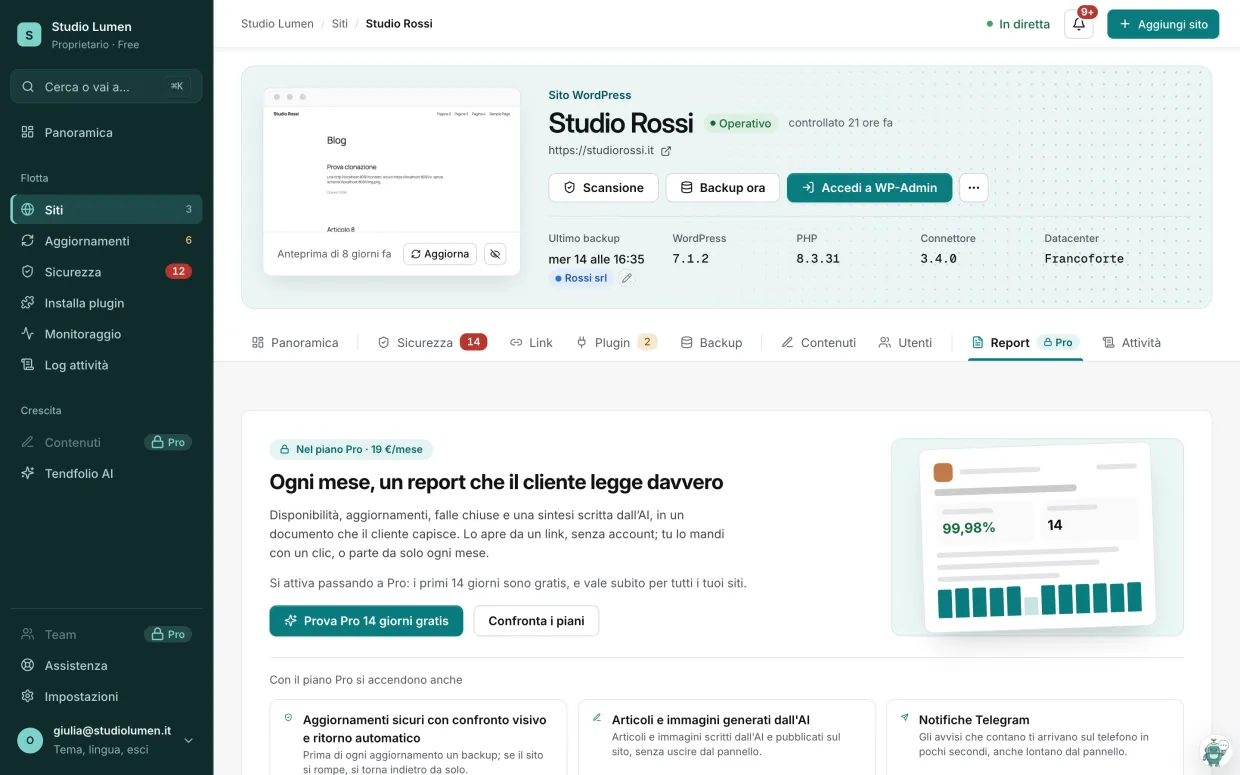
- Le funzioni che il tuo piano non comprende non spariscono: le vedi spente, con accanto il nome del piano che le include (per esempio «Pro»). Passaci sopra col mouse o toccale: si apre una scheda che dice a cosa servono, quanto costa quel piano e porta a Piano e crediti. Il piano proposto è sempre il più economico che le comprende. Quando a mancare è una pagina intera (Backup, Report, Contenuti, API), al suo posto trovi cosa fa la funzione, com’è quando la usi e come si attiva: il pulsante porta dritto al riepilogo dell’acquisto e propone i 14 giorni gratis solo se puoi ancora usarli; sotto, cos’altro arriva con lo stesso piano.
- Con la verifica in due passaggi attiva, in Profilo e accesso vedi quanti codici di recupero restano: Rigenera ne crea dieci nuovi (i vecchi smettono di valere) e Disattiva la spegne. Tutte e due chiedono un codice dell’app o di recupero. Anche chi entra con Google, se ha la verifica attiva, deve scrivere il codice.
Assistenza
Quando qualcosa non torna ci scrivi dal pannello, non da una casella email che nessuno controlla. La richiesta resta nella storia della tua organizzazione, con le schermate e le risposte, e la vede tutto il team.
Come si apre una richiesta
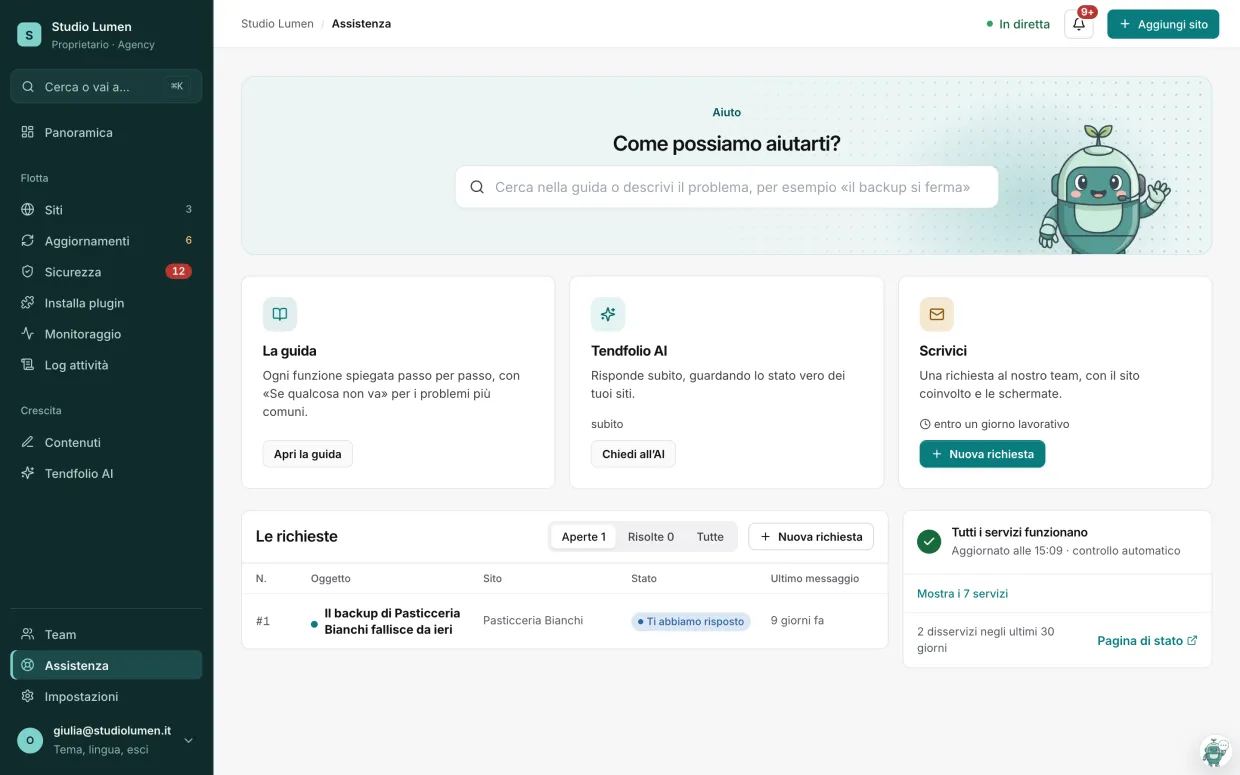
- Apri Assistenza dal menu laterale, in basso. In cima, in Come possiamo aiutarti?, scrivi il problema in poche parole: ti proponiamo i passaggi della guida che ne parlano e puoi girare la stessa domanda a Tendfolio AI. Se non basta, premi Scrivi al nostro team o Nuova richiesta nel riquadro Scrivici: il modulo si apre in un pannello a destra, con l’oggetto già scritto. Accanto alle tue richieste vedi se in questo momento un servizio di Tendfolio ha problemi.
- Scrivi un oggetto che dica il problema in una riga e scegli l’argomento: problema tecnico, fatturazione e piani, account e accesso, altro.
- Se il problema riguarda un sito, sceglilo: chi ti risponde lo apre senza doverti chiedere quale.
- Descrivi cosa stavi facendo, cosa ti aspettavi e cosa è successo. Allega fino a quattro schermate (PNG, JPEG o WebP, 5 MB l’una).
- Premi Invia la richiesta. Quando rispondiamo ricevi un’email; la conversazione continua nella pagina della richiesta.
Cosa sapere
- La priorità la decide il piano, non chi scrive: sui piani a pagamento le richieste sono prioritarie e passano davanti in coda a quelle del piano gratuito. Il supporto può alzare a mano la priorità di un caso grave, e in quel caso la richiesta lo dice.
- Se passi a un piano a pagamento mentre una richiesta è aperta, al tuo prossimo messaggio diventa prioritaria. Una priorità non si abbassa mai da sola.
- Le richieste sono dell’organizzazione: le vedono tutti i membri, e chiunque può aggiungere dettagli. Restano anche se chi le ha aperte lascia il team.
- Lo stato dice a chi tocca: «In lavorazione» vuol dire che tocca a noi, «Ti abbiamo risposto» che tocca a te.
- Quando il problema è risolto, Segna come risolta chiude la richiesta. Se riscrivi su una richiesta risolta, si riapre da sola.
- Le email di risposta sono un avviso, non un canale: se rispondi all’email il messaggio non arriva alla richiesta. Rispondi dal pannello.
Se qualcosa non va
I casi che capitano davvero, con la causa più probabile e il punto da cui si comincia. Se dopo questi controlli il problema resta, il registro attività contiene sempre l’errore esatto restituito dal sito.
- Il sito è «Disconnesso» ma dal browser si apre — quasi sempre il connettore è stato disattivato durante un intervento, oppure un firewall dell’hosting blocca le richieste in uscita verso Tendfolio. Riattiva il plugin, poi usa Controlla ora per non aspettare il giro successivo. Se il plugin è stato cancellato o reinstallato, la chiave che conosceva non c’è più: usa Ricollegalo nella scheda del sito invece di cancellare il sito e aggiungerlo di nuovo, così non perdi lo storico.
- Un aggiornamento è fallito — apri il registro attività e leggi l’errore restituito da WordPress: nove volte su dieci è un limite di memoria PHP o un permesso sul filesystem. Se il sito aveva smesso di rispondere, Tendfolio ha già riportato indietro plugin e temi da solo.
- Le visite risultano a zero — il conteggio arriva da un plugin di statistiche installato sul sito (per esempio WP Statistics) e attivo da qualche giorno: Tendfolio legge i suoi dati, non raccoglie il traffico per conto suo. Se il plugin è appena stato installato, servono alcuni giorni di dati.
- Non arrivano gli avvisi — controlla Impostazioni → Notifiche: quella categoria potrebbe essere spenta proprio sul canale che stai guardando. Ricorda che la campanella nel pannello riceve tutto comunque, quindi se lì c’è l’avviso il monitoraggio funziona ed è il canale a essere spento.
- Il backup fallisce sempre sullo stesso sito — di solito è spazio esaurito sull’hosting o un limite di memoria di PHP troppo basso per comprimere
wp-content. Prova con Solo database per capire se è la parte file a non passare. - Il monitoraggio dice giù ma il sito si apre — se hai impostato una parola chiave, verifica che quel testo compaia davvero nella pagina che controlliamo (la homepage), e non solo in una pagina interna. Succede anche quando il sito risponde bene a te e male a noi: in quel caso l’errore tecnico nell’incidente dice quale delle due cose è.
- Un cliente non vede il suo sito — controlla in Team che gli sia stato assegnato: con il ruolo Cliente si vedono solo i siti esplicitamente collegati alla persona.
- I collegamenti rotti non compaiono: il connettore dev'essere alla versione 2.27 o più recente — lo aggiorni dalla scheda del sito — e il primo giro parte entro un giorno dal collegamento. Con Controlla ora non aspetti.
- Un avviso dice che un backup non è ripristinabile — quella copia è arrivata incompleta o si è corrotta nello storage. Non è il sito ad avere un problema: lancia un backup a mano dalla scheda Backup e controlla che la nuova copia passi il controllo notturno.
- Un avviso dice che un aggiornamento fatto fuori da Tendfolio ha rotto il sito — apri la scheda del sito: il banner in cima elenca cosa è stato aggiornato nelle ultime 48 ore, e Riporta indietro rimette quei componenti alla versione precedente. Se il sito non risponde affatto, prima verifica dall’hosting che sia in piedi: il ripristino passa dal connettore, e su un sito morto il connettore è morto con lui.
- Il pulsante Riporta indietro non c’è — succede in tre casi: sono passate più di 48 ore dall’aggiornamento, l’aggiornamento riguardava il core di WordPress (che non si riporta indietro), oppure il sito non risponde più. Negli ultimi due la strada è la stessa: ripristina l’ultimo backup precedente al guasto.
- Una barra rossa dice che il motore di Tendfolio è fermo — vuol dire che la parte che esegue i lavori (controlli, backup, aggiornamenti programmati, avvisi) non sta girando, e che i numeri che leggi sono l’ultimo stato conosciuto, non quello di adesso. Non è un problema dei tuoi siti e dal pannello non c’è niente da fare: scrivici da Assistenza. La barra sparisce da sola pochi minuti dopo che il servizio riparte. Se invece la barra è gialla, si è fermato solo il controllo da una delle regioni: i siti vengono controllati dalle altre, e backup, aggiornamenti e avvisi funzionano. In tutti e due i casi Dettagli nella pagina di stato mostra lo stato di ogni servizio.
- Un sito è tornato online ma la dashboard continua a mostrare la fascia ambra e lo stato «Ripristinato»: è normale. La disponibilità si misura sulle ultime 24 ore, quindi il periodo in cui il sito era giù resta nel conto finché non esce dalla finestra. La fascia sparisce da sola quando la disponibilità torna sopra il 99%.
- Non arriva l’email per reimpostare la password o per confermare l’indirizzo — guarda nello spam e controlla di aver scritto l’indirizzo con cui ti sei registrato. I link scadono (un’ora per la password, due giorni per la conferma) e vale solo l’ultimo chiesto: se ne hai chiesti più di uno, usa l’email più recente.
- La scheda dell’aggiornamento dice che non riceve notizie — il lavoro può essere ancora in corso: un backup del database grande richiede qualche minuto. Guarda il registro attività del sito; se l’indicatore «In diretta» in alto è spento, il canale in tempo reale si è interrotto e basta ricaricare la pagina.
- Il supporto non ti ha ancora risposto — controlla lo stato della richiesta: «Ti abbiamo risposto» vuol dire che la risposta c’è già, nella pagina della richiesta, anche se l’email è finita nello spam. Se una schermata non si allega, verifica che sia PNG, JPEG o WebP e sotto i 5 MB: PDF e altri formati non sono accettati.
- Apri porta su WordPress ma il campo della chiave è vuoto — il connettore installato è più vecchio della versione 2.35, oppure l’accesso a
wp-adminsta a un indirizzo diverso da quello del sito (plugin che nascondono la pagina di login, amministrazione su un altro dominio). Copia la chiave dalla pagina di Tendfolio e incollala a mano in Impostazioni → Tendfolio: il risultato è lo stesso. - Dopo un ripristino completo è rimasto un plugin installato dopo il backup — il connettore del sito è più vecchio della versione 2.36, quella che toglie i file nati dopo il backup. Aggiornalo dalla scheda del sito e ripeti il ripristino; intanto quel plugin risulta disattivato, perché il database è tornato com’era.
- Aggiorna connettore finisce con «Non riuscito» — il motivo è scritto sotto il pulsante, e in Aggiornamenti passando sulla riga. Il caso più comune è un sito che parla con Tendfolio su un indirizzo http: l’aggiornamento automatico passa solo da https, quindi scarica il connettore e caricalo a mano da WordPress. Se il motivo è la firma, la chiave del connettore non è più quella giusta: usa Ricollegalo.
- Un plugin ha un aggiornamento ma non compare fra le cose da fare, né in Aggiornamenti — è bloccato. In fondo alla pagina Aggiornamenti, in Bloccati, trovi chi l’ha bloccato e perché; Sblocca lo rimette fra le cose da fare.
- Non arrivano gli avvisi di un sito — apri Monitoraggio, il sito, Impostazioni, e guarda Chi avvisare e come: per quel sito il tuo canale può essere spento, o accanto c’è scritto perché non può arrivare («email da confermare», «Telegram non collegato»). Nella campanella del pannello l’avviso c’è sempre.
- «Hai già N persone nel team»: i posti del tuo piano sono finiti, contando anche gli inviti ancora aperti. Revoca un invito che non serve più, togli una persona o passa a un piano più grande; i clienti in sola lettura entrano comunque.
- «Pro non tiene tutti i tuoi siti» (o un altro piano) quando cambi piano: il piano nuovo ha un limite più basso dei siti che hai. Togli i siti che non segui più (il riepilogo dice quanti) e riprova; oppure resta su un piano che li tiene tutti.
- «Una pagina è cambiata dopo un aggiornamento», ma la pagina va bene — succede con contenuti che cambiano da soli (ultimi articoli, prezzi, contatori). Premi Va bene così. Se capita a ogni aggiornamento, scegli come pagina da verificare una pagina più stabile, dalle impostazioni del monitoraggio del sito.
- «La clonazione non è riuscita»: il registro attività della destinazione dice dove si è fermata e com’è rimasto il sito — di solito è già tornato com’era da solo. Se un sito non si può scegliere come destinazione, il motivo è scritto accanto al suo nome: quasi sempre è il connettore da aggiornare alla 2.40.
- In Punti di osservazione una regione vede il sito giù e l’altra no: non parte nessun avviso, perché il disservizio si dichiara solo quando lo confermano tutte e due. Di solito è un firewall o un servizio anti-bot dell’hosting che blocca gli indirizzi di quella regione: chiedi all’hosting di lasciar passare i controlli di Tendfolio.
- Aggiorna connettore dice di reinstallare il connettore — succede in due casi. Il sito è stato collegato prima della versione 3.0, quando il connettore stava nella cartella
wp-fleet-connector; oppure ha la 3.0 o la 3.1.0, che il pannello non può aggiornare senza spegnerle. Funziona comunque, ma non si aggiorna più da solo. Reinstallalo una volta: scarica lo zip dal menù … del sito e caricalo in WordPress da Plugin → Aggiungi nuovo → Carica plugin, accettando di sostituire la versione installata; se il vecchio è inwp-fleet-connector, disattivalo prima e poi eliminalo. La chiave resta salvata, il sito non va ricollegato, e dalla 3.1.1 gli aggiornamenti arrivano da soli. - Un ripristino o una clonazione si fermano con «Il proprietario del sito ha spento i ripristini», oppure Apri WP-Admin dice che l’accesso con un clic è spento — chi amministra il sito li ha spenti in WordPress, Impostazioni → Tendfolio. Si riaccendono da lì, con la casella corrispondente e Salva. Il sito non è stato toccato.
- Un ripristino o una clonazione si fermano con «non è firmato da questo sito» o «chi amministra questo sito deve consentirlo» — il sito accetta solo i backup firmati da lui. Chi amministra il sito apre in WordPress, Impostazioni → Tendfolio, Consenti per 24 ore, poi si riprova. Se invece il messaggio dice che il backup «non corrisponde alla firma», quel backup è stato alterato: scegline un altro. In entrambi i casi il sito non è stato toccato.
- Non riesci a passare a un piano più piccolo — il piano nuovo non tiene tutto quello che hai: siti oltre il suo limite, colleghi oltre il suo team o clienti dove non ci sono. Il riquadro dice quanti togliere e dove; contano anche gli inviti non ancora accettati, che puoi annullare in Team. Disdire invece si può sempre.
- Un collega o un cliente vede «Il tuo accesso è sospeso» — il piano dell'organizzazione non prevede più il suo ruolo, di solito dopo una disdetta. In Team lo trovi con «Sospeso»: passa a un piano che lo prevede e rientra da solo, oppure toglilo.
Domande frequenti
Le risposte brevi alle domande che ci fanno più spesso. Ognuna rimanda alla parte della guida che la spiega per intero.
Devo dare a Tendfolio la password di WordPress o l’accesso FTP?
No. Sul sito installi il connettore, un plugin che parla soltanto con Tendfolio: ogni richiesta è firmata con la connection key, e utente e password di WordPress non passano da qui. Aggiornamenti, backup e accessi passano dal plugin, senza FTP né pannelli dell’hosting.
Nella guida: Collegare un sitoChe requisiti deve avere il sito?
WordPress 6.2 o più recente e PHP 7.4 o più recente; l’hosting non conta. Il sito deve essere raggiungibile da internet: uno in locale, dietro una VPN o protetto da password non si collega.
Nella guida: Collegare un sitoQuanto costa, e quanti siti posso collegare?
Il piano gratuito include tre siti, per sempre, senza carta di credito. I piani a pagamento cambiano per numero di siti, richieste AI e spazio per i backup, e si provano 14 giorni gratis; su Agency si va oltre i 50 siti a 1,50 € al mese l’uno. Prezzi e differenze sono nella pagina Prezzi.
Nella guida: Account, piano e creditiCosa succede se un aggiornamento rompe il sito?
Con Safe Update acceso, prima di aggiornare viene salvata una copia del database; se dopo l’aggiornamento il sito non risponde o mostra un errore, Tendfolio torna alla versione di prima da solo. Se cambia solo l’aspetto di una pagina te lo mostra, prima e dopo, e decidi tu. Torna indietro il codice: per riportare indietro anche i dati si ripristina un backup. Safe Update è nei piani a pagamento.
Nella guida: AggiornamentiDove finiscono i backup, e per quanto restano?
Fuori dal tuo hosting, nello spazio di Cloudflare che usiamo per custodirli: se l’hosting si guasta, i backup restano. Si conservano per il periodo del piano — per un sito lo puoi accorciare — e ogni notte quelli scaduti si eliminano, tranne quelli bloccati. Si scaricano e si ripristinano dalla scheda Backup del sito.
Nella guida: Backup e ripristinoIl mio cliente può entrare a vedere i suoi siti?
Sì, dal piano Pro: lo inviti con il ruolo Cliente e vede in sola lettura stato, sicurezza, report, backup da scaricare e registro attività dei siti che gli assegni. Non vede gli altri siti, il team e le fatture, non può aggiornare né ripristinare, e non occupa un posto del team.
Nella guida: Team e permessiIl report per il cliente può avere il mio marchio?
Sì, con il piano Agency: nome, logo, colori e riga di chiusura prendono il posto dei nostri sul report e sull’email che lo accompagna. Il pannello e gli avvisi restano di Tendfolio.
Nella guida: Il tuo marchio sui documentiDa dove controllate se un sito è online?
Da due punti del mondo, Amsterdam e Virginia. Il disservizio si dichiara solo quando lo vedono tutti e due, così un problema di rete fra noi e il sito non diventa un falso allarme. Ogni quanto controlliamo dipende dal piano.
Nella guida: Monitoraggio e disponibilitàTendfolio AI può modificare i miei siti da sola?
No. Risponde sui dati dei tuoi siti e può proporre azioni — aggiornare un plugin vulnerabile, lanciare una scansione — ma non partono mai da sole: si eseguono con un clic, dopo la tua conferma, e solo nei piani a pagamento. Ogni domanda consuma una richiesta AI del piano.
Nella guida: Tendfolio AIPosso disdire quando voglio?
Sì, da Impostazioni → Piano e crediti → Gestisci abbonamento. Il piano resta attivo fino alla fine del periodo già pagato, poi torni al Free: i siti restano collegati e le funzioni a pagamento si spengono. Se disdici durante la prova gratuita non paghi niente.
Nella guida: Account, piano e creditiCome scollego un sito da Tendfolio?
In WordPress, in Impostazioni → Tendfolio, premi Scollega da Tendfolio: la chiave si toglie dal sito e Tendfolio non può più fare niente. I backup già fatti restano in Tendfolio.
Nella guida: Collegare un sito
Pronto a collegare il primo sito?
Il piano gratuito include tre siti, per sempre, senza carta di credito. I piani a pagamento si provano 14 giorni gratis.